






 文案作者:NOTT
电脑系统卡顿怎么重装Win7旗舰版?小伙伴们在使用电脑的过程中系统会越来越卡,对于新手小白来说怎么重装系统是一个比较烦恼的问题,不知道如何下手,从哪里开始,那么接下来就以云骑士装机大师为例给小伙伴们讲解一下电脑系统卡顿怎么重装Win7旗舰版。
重装系统步骤阅读
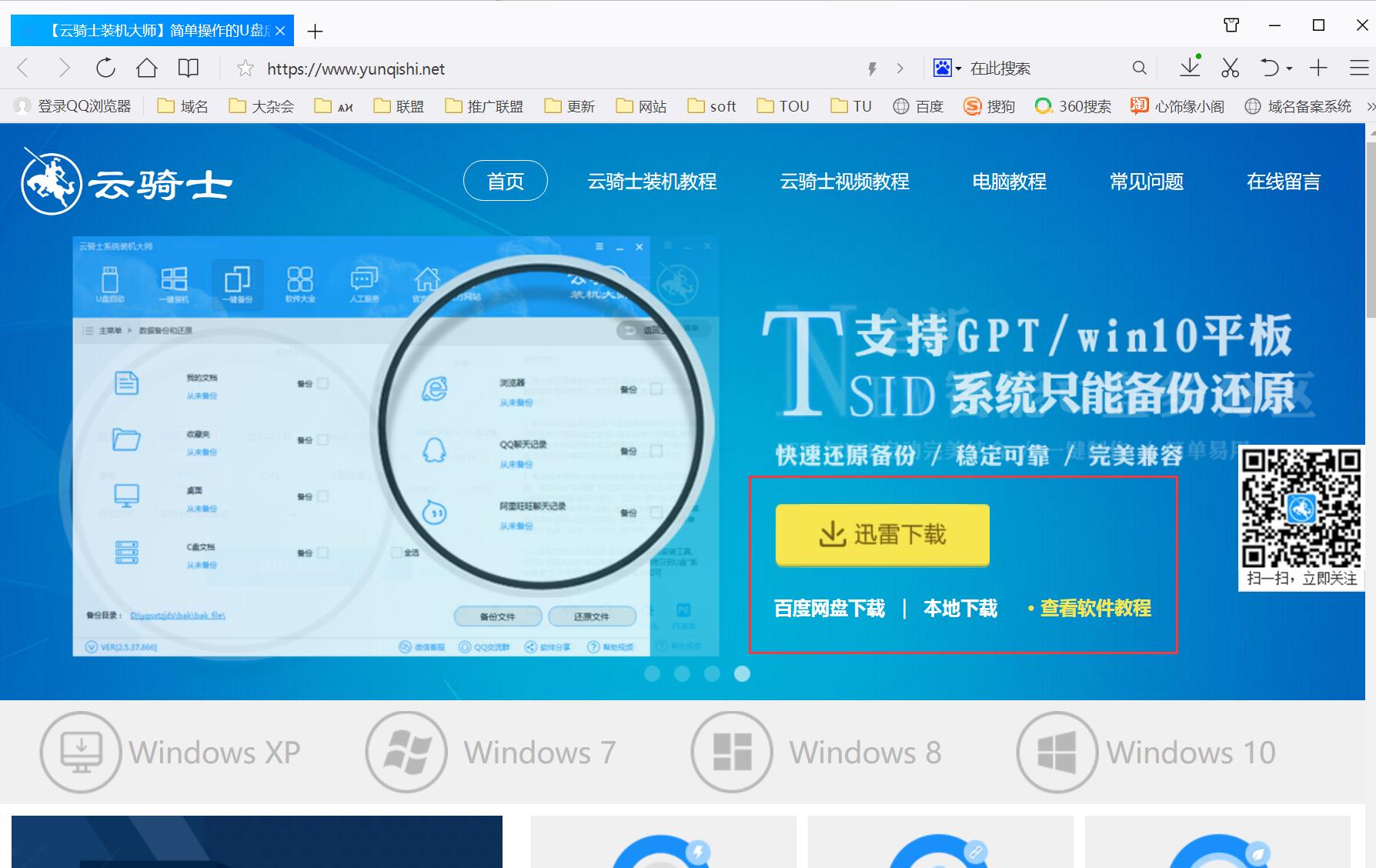
1、首先到官网下载云骑士一键重装系统软件。
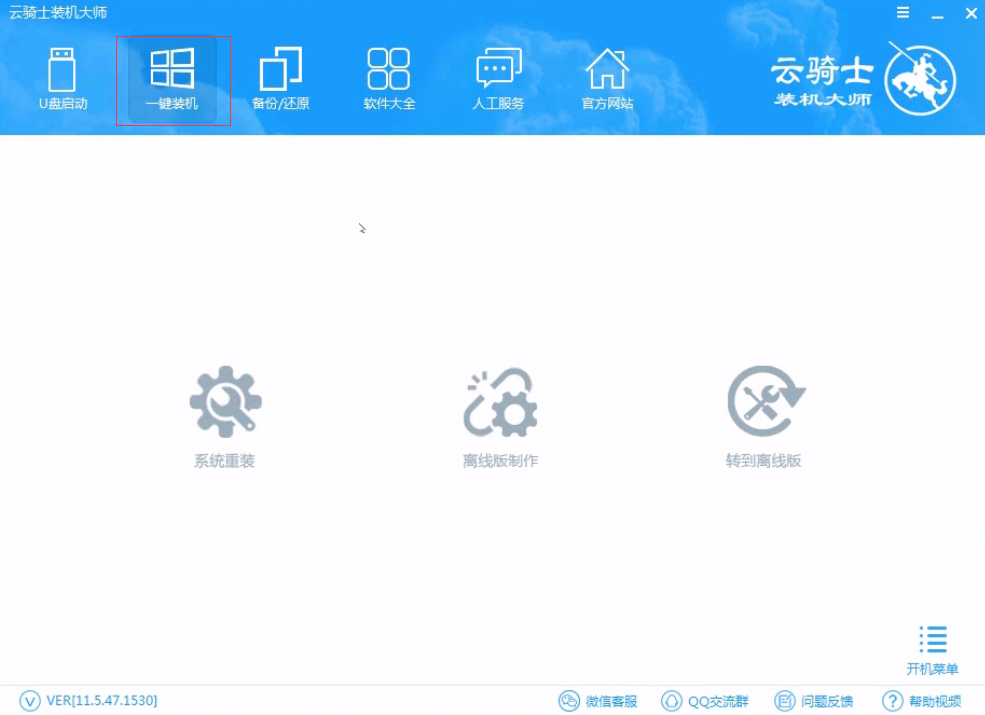
2、然后打开云骑士装机大师,打开云骑士装机大师后点击软件上方的一键装机。
3、进入选择系统。
4、再选择WIN7 64位系统。
5、在弹出的下拉菜单中选择旗舰版。
6、从这里开始用户就不用再进行操作了,云骑士会自动完成重装。
7、到此云骑士装机大师重装系统win7就完成了。
重装系统操作步骤
01 首先到官网下载云骑士一键重装系统软件。
02 然后打开云骑士装机大师,打开云骑士装机大师后点击软件上方的一键装机。
03 然后进入选择系统 ,在这选择微软官方原版。

04 再选择WIN7 64位系统。
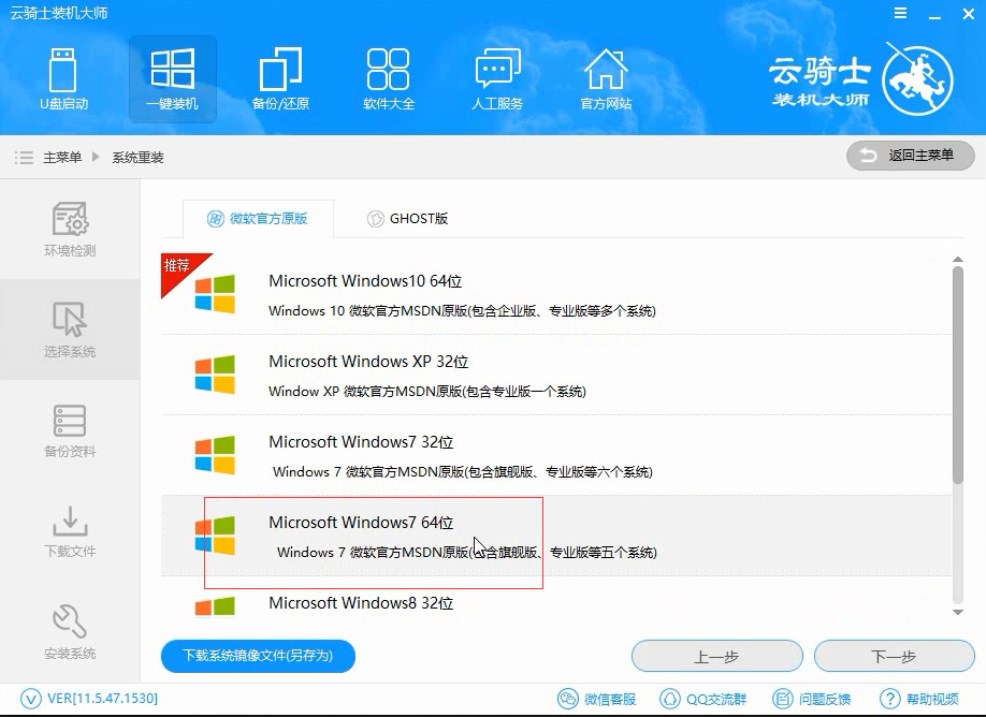
05 在弹出的下拉菜单中选择旗舰版。

06 接着在资料备份资料里可以根据自己的实际需求进行选择,因为重装以后C盘文件会丢失,所以有重要的资料文件务必要备份,选择完成后点击下一步。

07 从这里开始用户就不用再进行操作了 云骑士会自动完成重装。
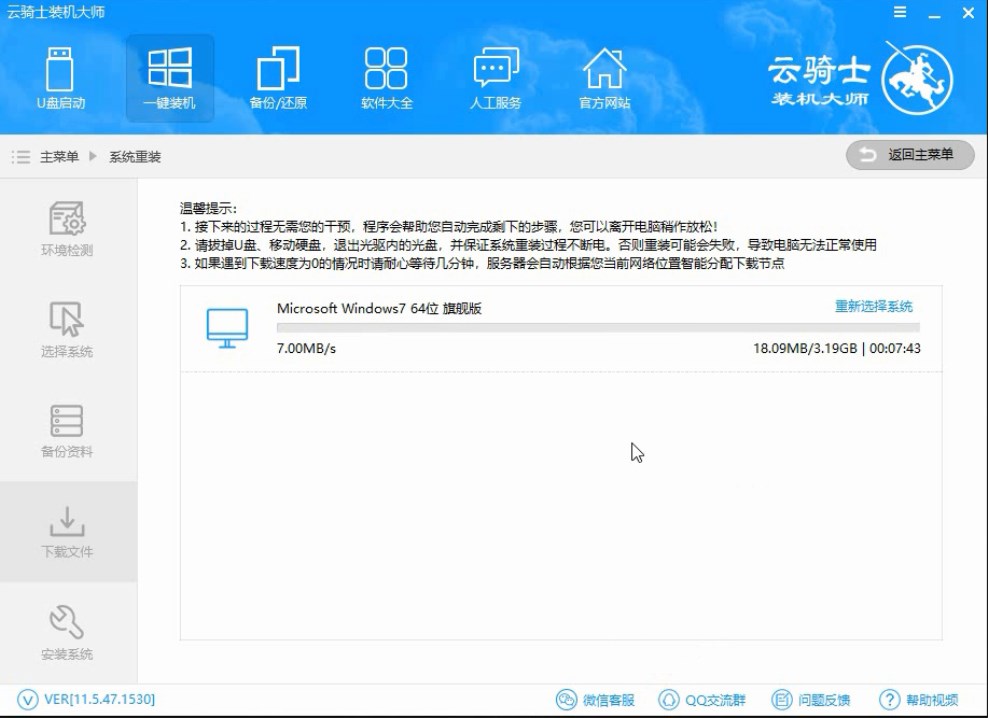
08 系统下载完成后云骑士将会进行第一阶段的安装。
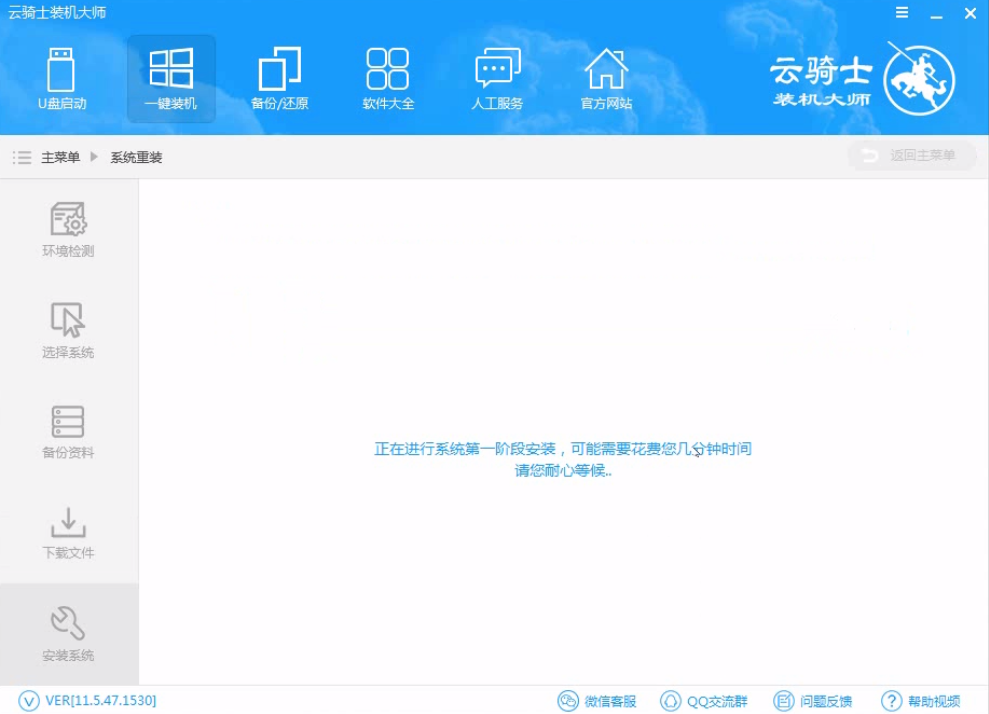
09 完成后会自动重启进行系统重装。
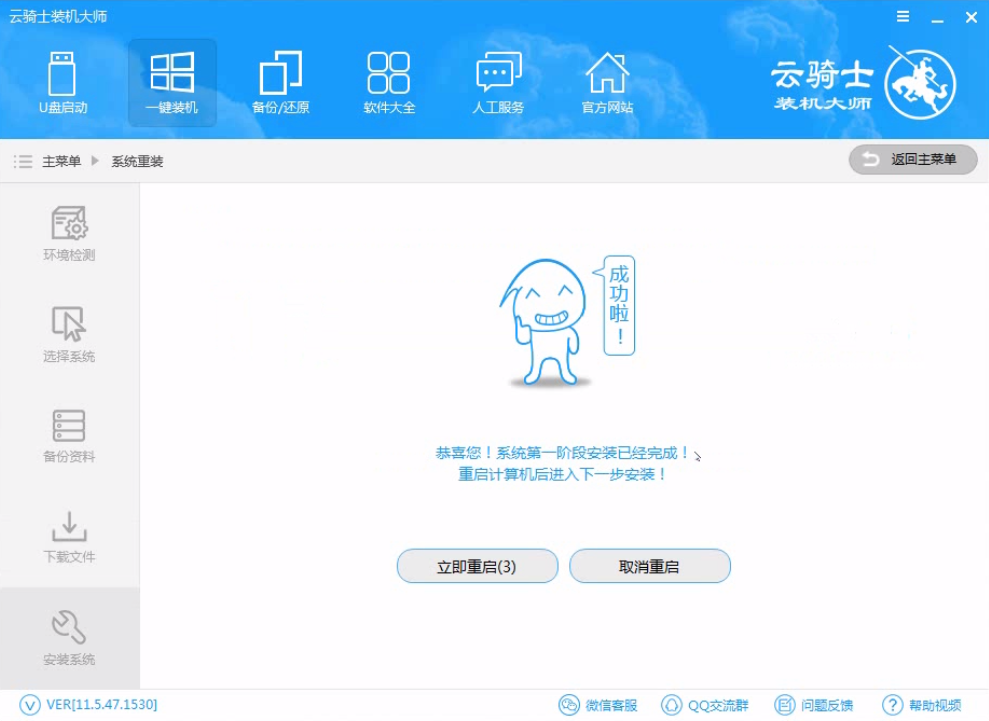
10 到此云骑士装机大师重装系统win7就完成了。
随着时代的变迁,现在win10系统已经越来越普及了,使用win10系统的朋友也明显增多,而win10系统出现卡顿的时候需要重装系统该怎么办呢?部分小伙伴可能还在为不知道如何重装win10的系统而感到烦恼。所以小编今天就要给大家分享一个简单易懂的win10重装系统视频教程,我们一起来看一下吧。
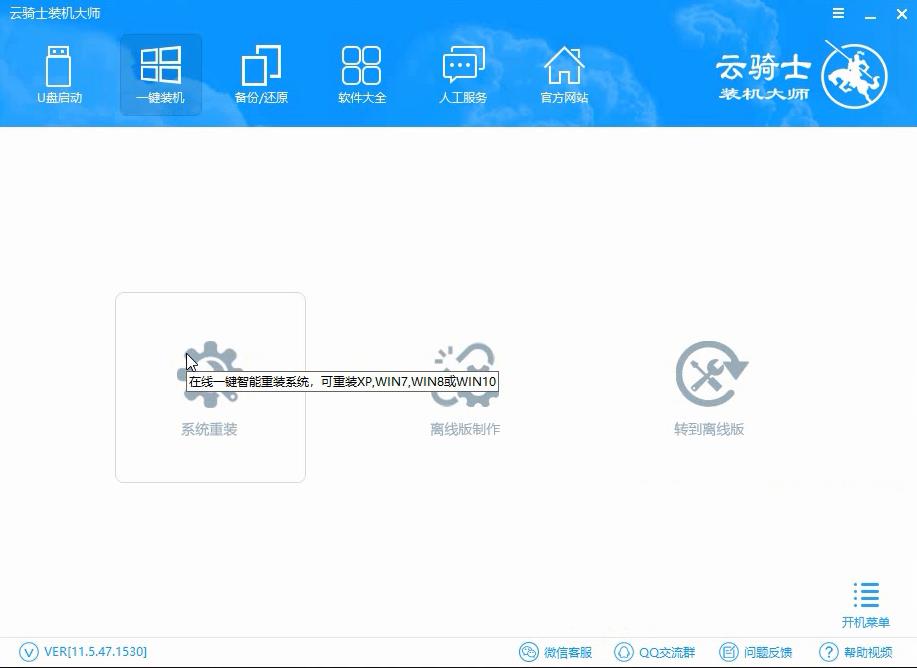
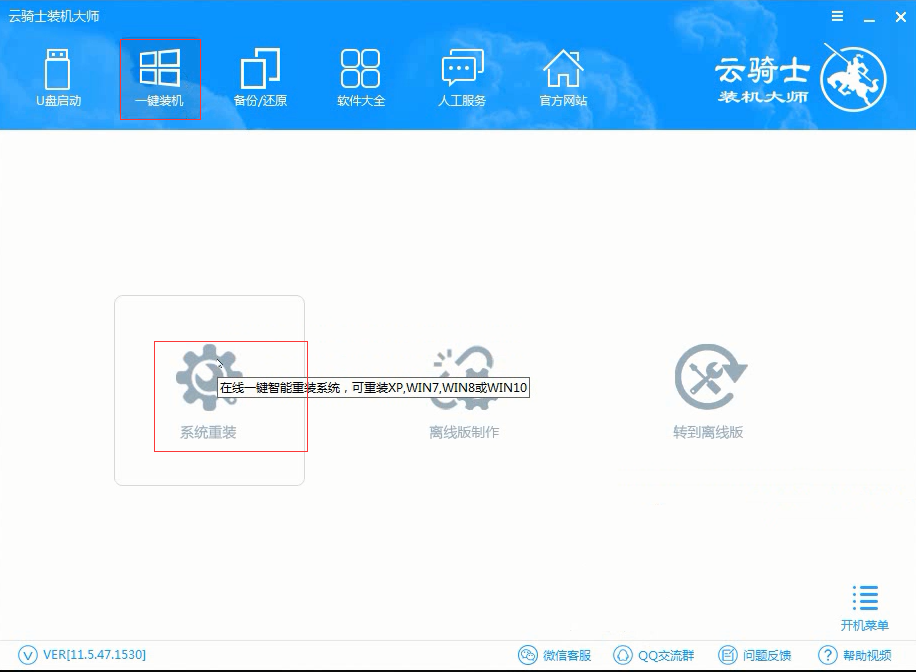
在办公的时候会遇到电脑越来越卡的问题,如果win10专业版电脑系统也遇到了卡顿的问题应该怎么解决呢?很多朋友会在这个时候选择重装系统来解决办法,接下来就以云骑士装机大师一键重装系统为例给小伙伴们讲解一下win10专业版系统重装的方法吧。
系统重装相关内容