






 文案作者:叶子猪
电脑系统卡顿怎么重装纯净版xp系统?xp系统已经随着时代的进步而不断被遗忘,但是仍然有不少用户选择继续使用它,作为一个多年陪伴的老友,不愿放弃它。大家一起来看看xp系统重装步骤吧。
xp系统重装步骤阅读
1、下载并打开云骑士装机大师 点击一键装机
2、选择系统版本 点击安装系统
3、完成后点击下一步将会下载系统并对资料进行备份
4、完成后会自动重启进行系统重装
5、重启完成后点击选择“云骑士系统装机大师DOS-GHOST系统安装模式”进入安装
6、安装进度条读完后部署安装
7、重装xp系统完成 进入xp桌面
xp系统重装操作步骤
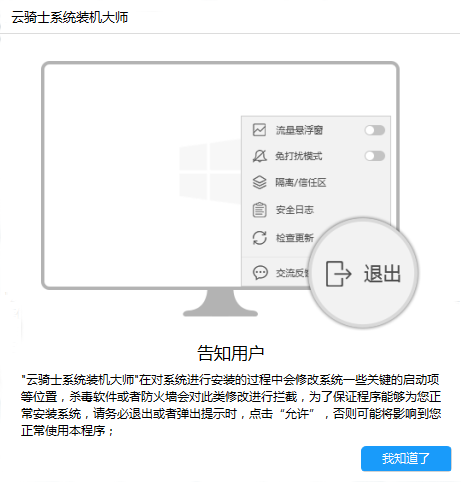
01 下载云骑士装机大师,在打开之前先退出杀毒软件,避免杀毒软件阻拦操作步骤。
02 打开云骑士装机大师,点击【一键装机】,在这里选择【系统重装】,

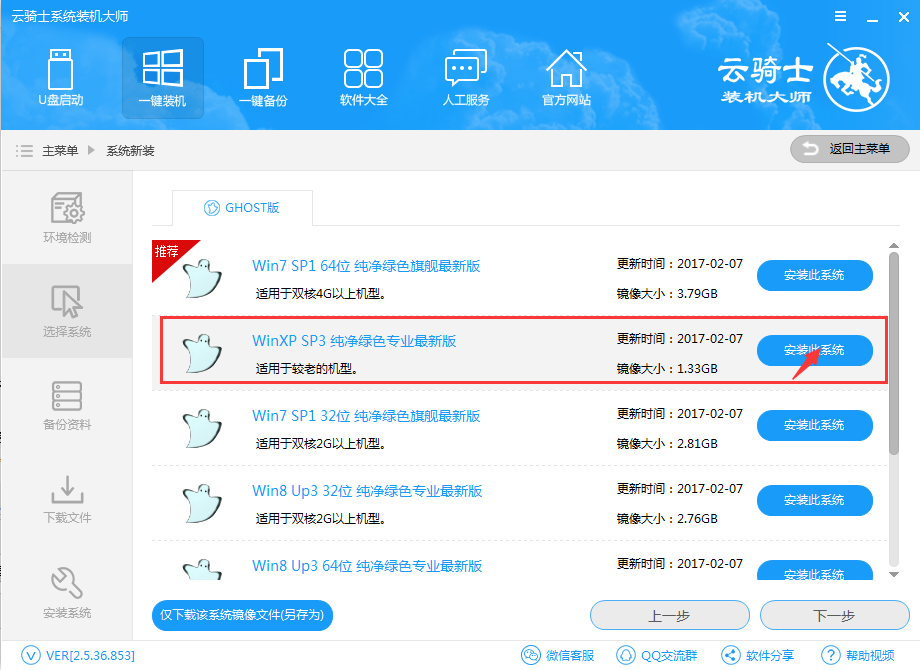
03 接着进入了【选择系统】画面,在这里选择xp 纯净绿色最新版,然后点击【安装此系统】,
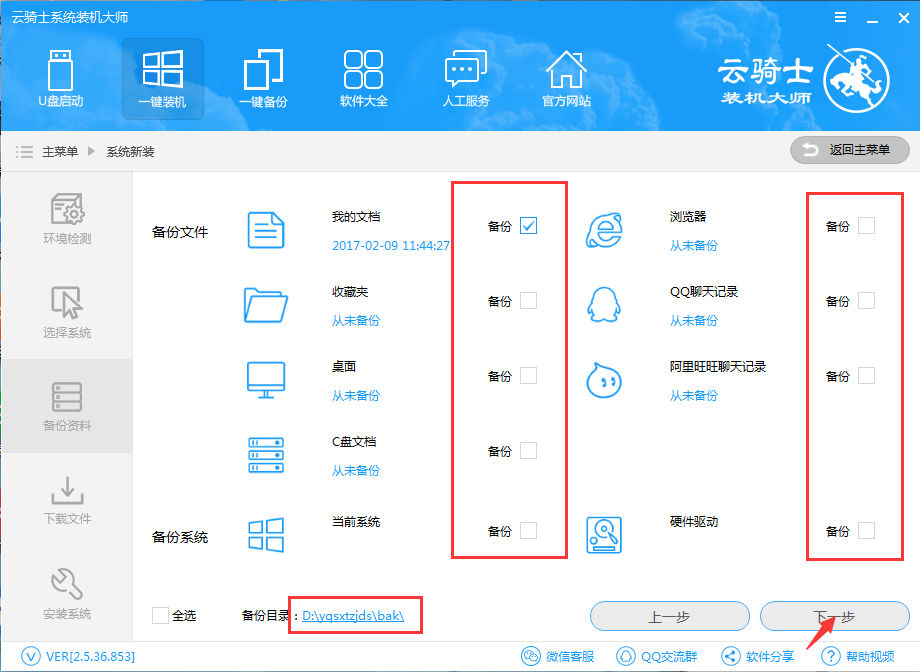
04 在【备份资料】里,我们不仅可以“备份文件”,还可以“备份系统”,大家可以根据自己实际需求进行选择,完成后点击下一步。
05 系统下载完成后,云骑士将会校验系统文件MD5值,完成后会自动重启进行系统重装。

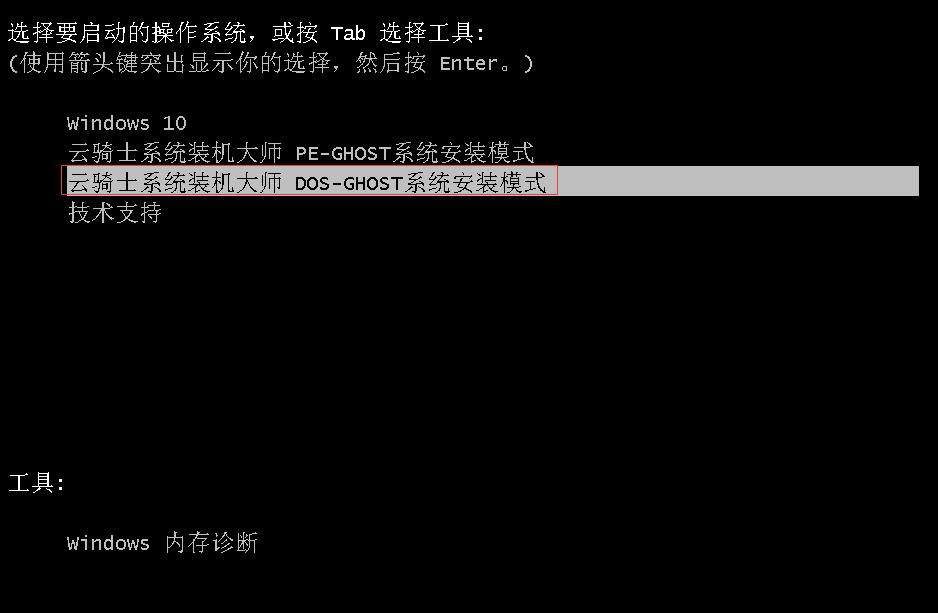
06 重启完成后点击选择“云骑士系统装机大师DOS-GHOST系统安装模式”进入安装
07 安装进度条,读完后部署安装。
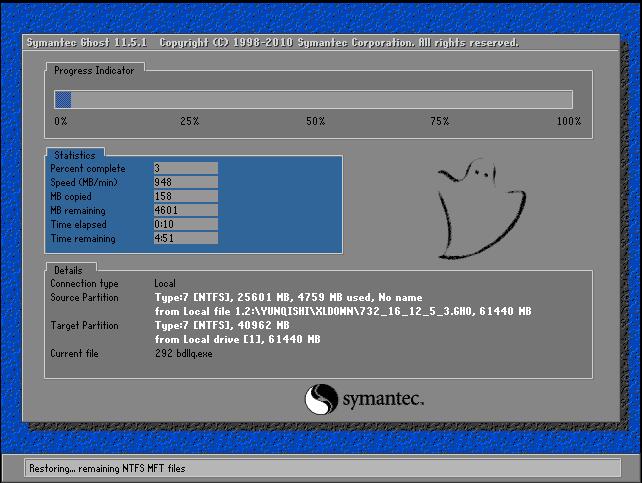
08 重装xp系统完成,进入xp桌面。

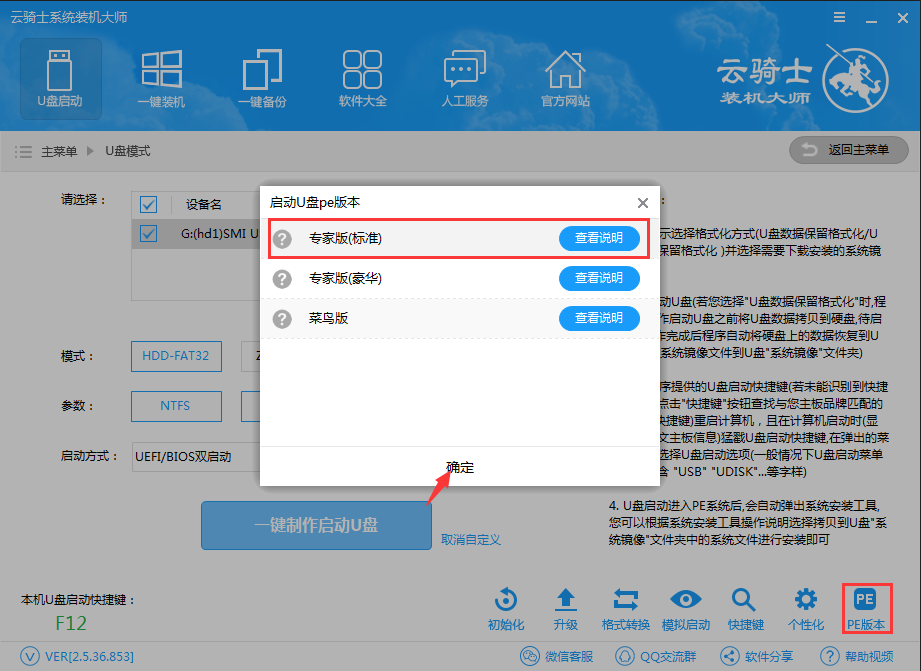
电脑使用多了会越来越卡,这时一般会选择重装系统,但重装系统要制作系统盘,有很多人都还不清楚怎么制作。下面就云骑士装机大师为例介绍一下如何把u盘制作成系统盘。
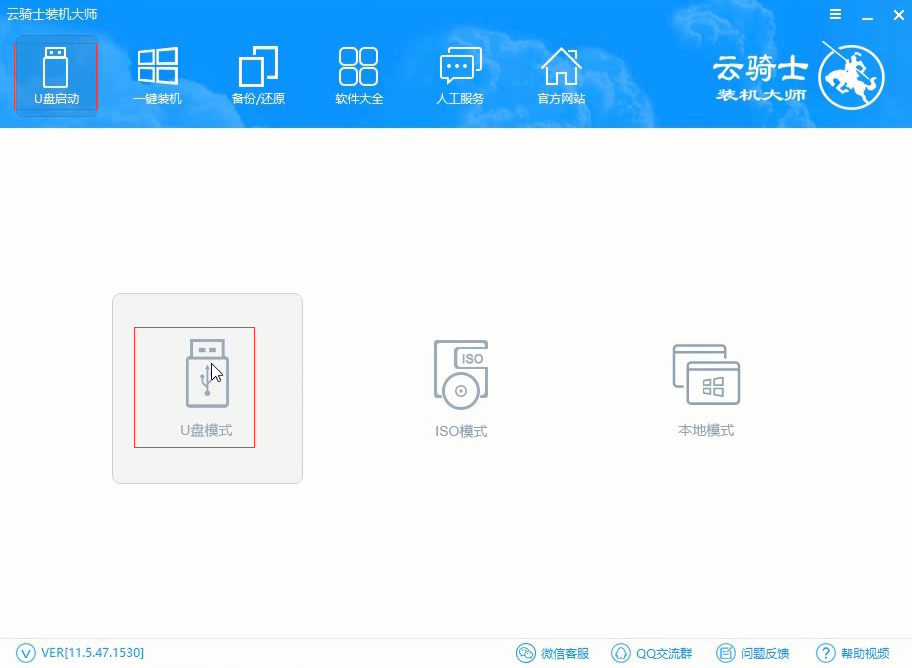
电脑使用久了突然崩溃需要重装系统,现在依然有不少用户习惯使用XP系统。想要继续使用XP的系统,那今天小编就来推荐大家如何使用云骑士装机大师一键制作U盘安装xp系统的方法,习惯使用xp系统的朋友们赶紧来看看吧!
系统重装相关内容