云骑士装机大师软件操作极其简单,重装系统速度快,也有多元化系统版本选择和新下载技术,软件完全免费等优点。下面就给大家介绍一下云骑士一键重装系统win10教程。
云骑士一键重装系统win10教程
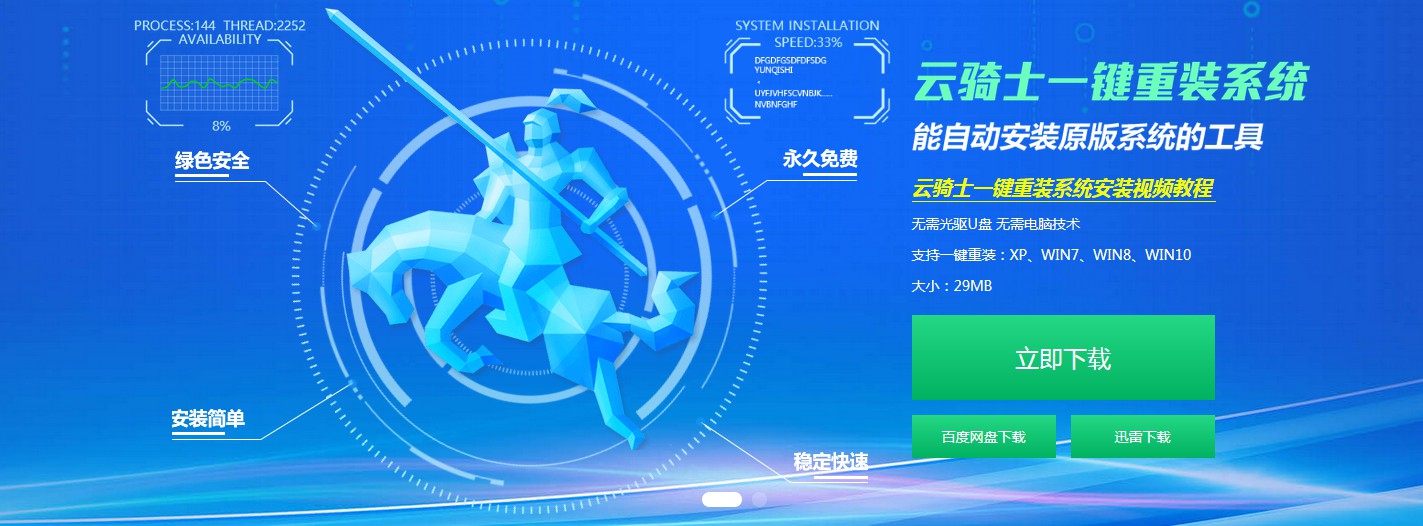
01 先在浏览器上搜索云骑士官网。在官网上下载云骑士装机大师并打开。
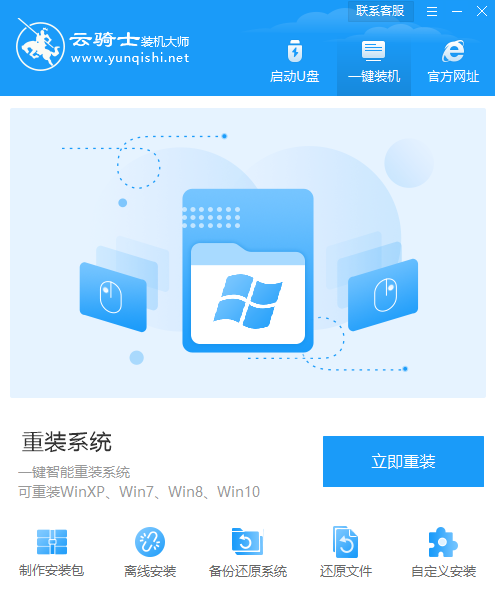
02 打开后会配置用户电脑信息,点击一键装机界面下的立即重装。
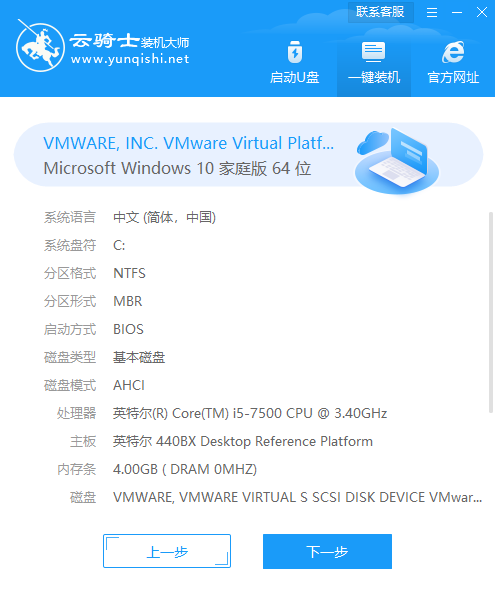
03 云骑士装机大师会优先检测本地环境是否符合装机条件,检测完后点击下一步。
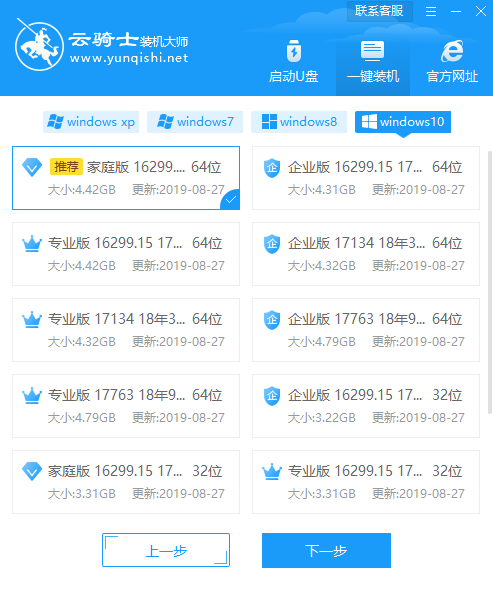
04 进入选择系统界面,可以选择安装各个版本的系统,这里选择win10系统,点击下一步。
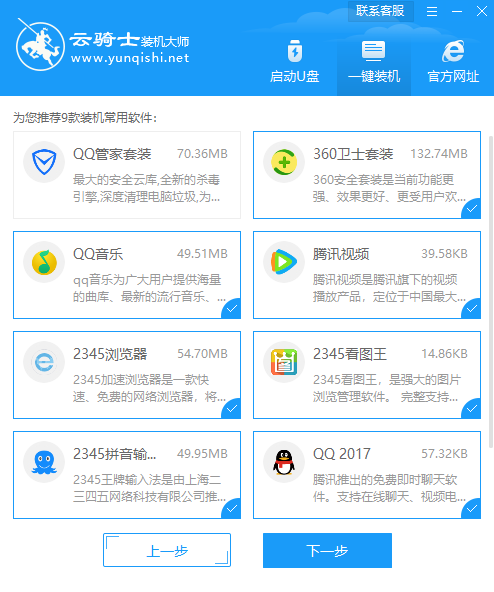
05 云骑士装机大师会为用户推荐一般装机常用软件,可以自由选择软件。
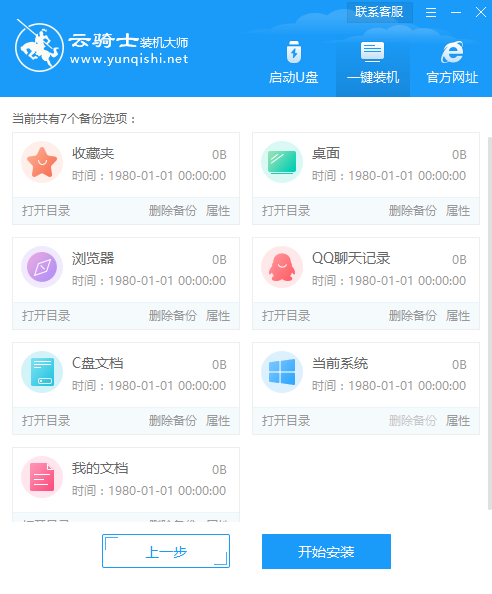
06 进入资料备份环节,选择备份的文件后点击开始安装。
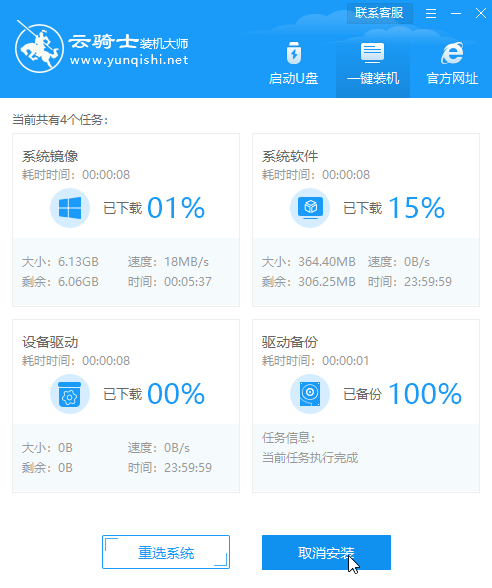
07 软件开始进行系统镜像 系统软件 设备驱动 驱动备份文件的下载。中途若想换一个系统下载,点击重选系统,进行更换系统。
08 下载完成后重启电脑,选择YunQiShi PE进入系统。
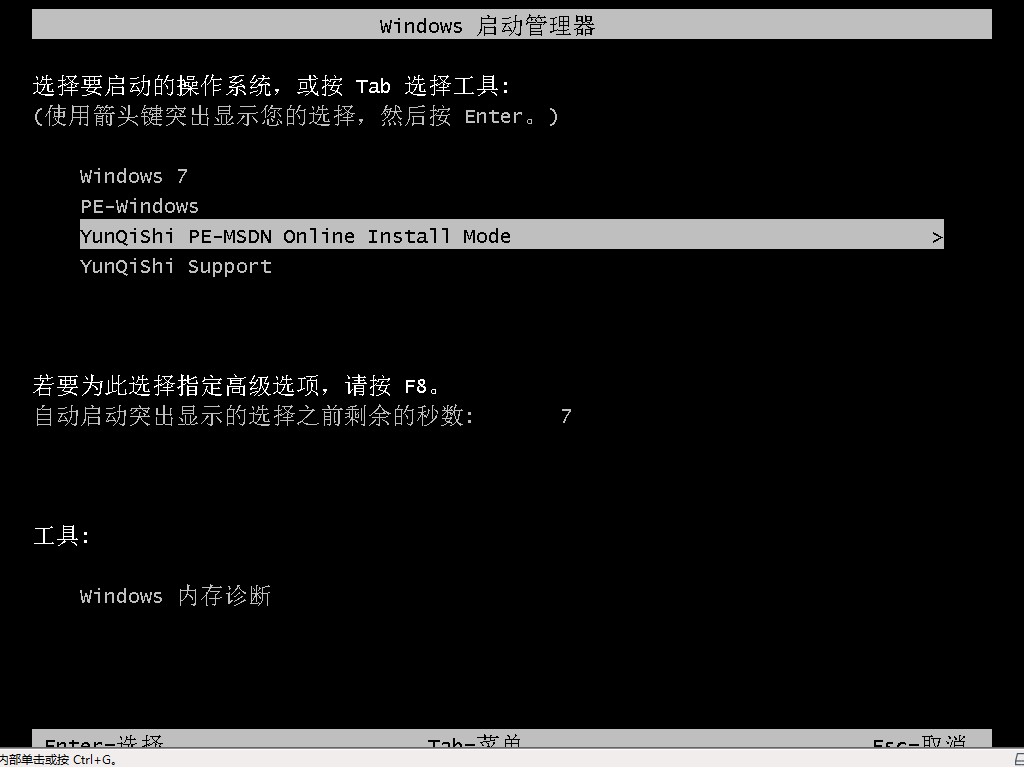
09 之后等待即可,无需操作,软件会自动安装系统。
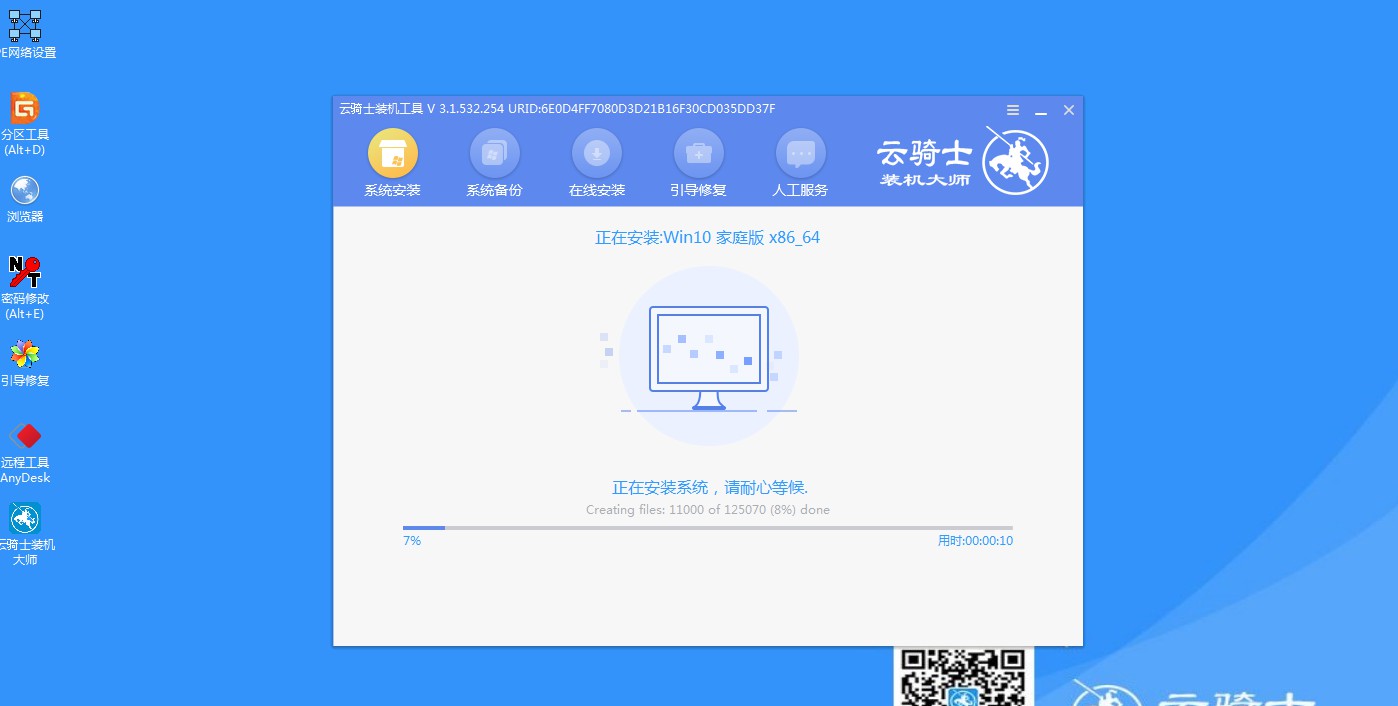
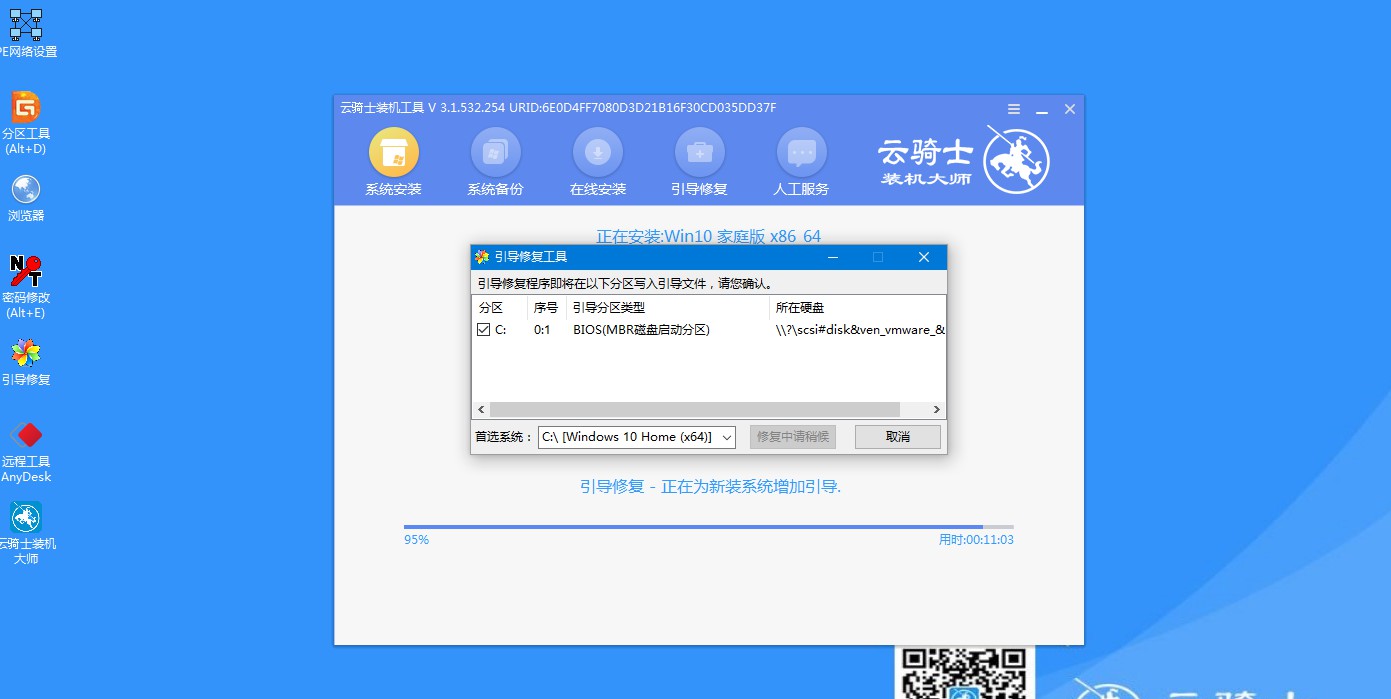
10 安装过程中会弹出引导修复工具,进行写入引导文件,点击确定。
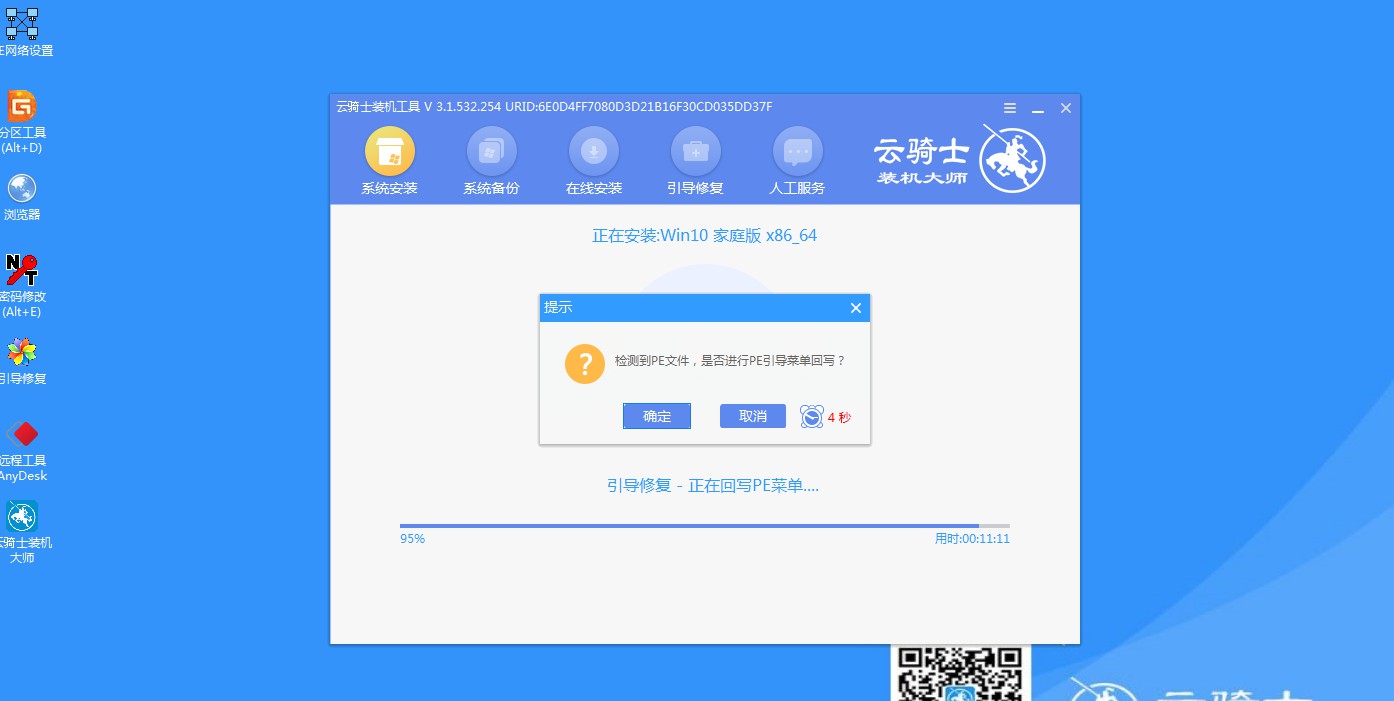
11 提示检测到PE文件,点击确定进行PE引导菜单回写。
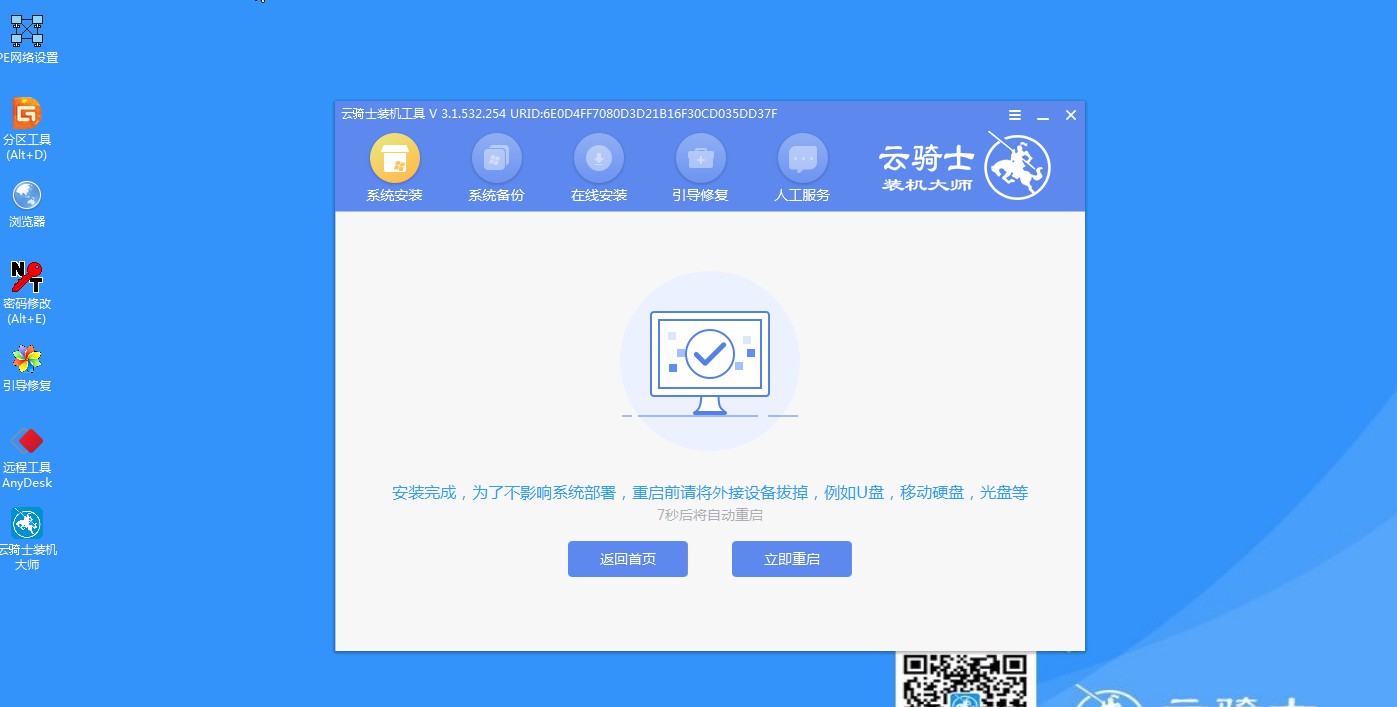
12 安装完成后点击立即重启。
13 重启过程中选择Windows 10系统进入。
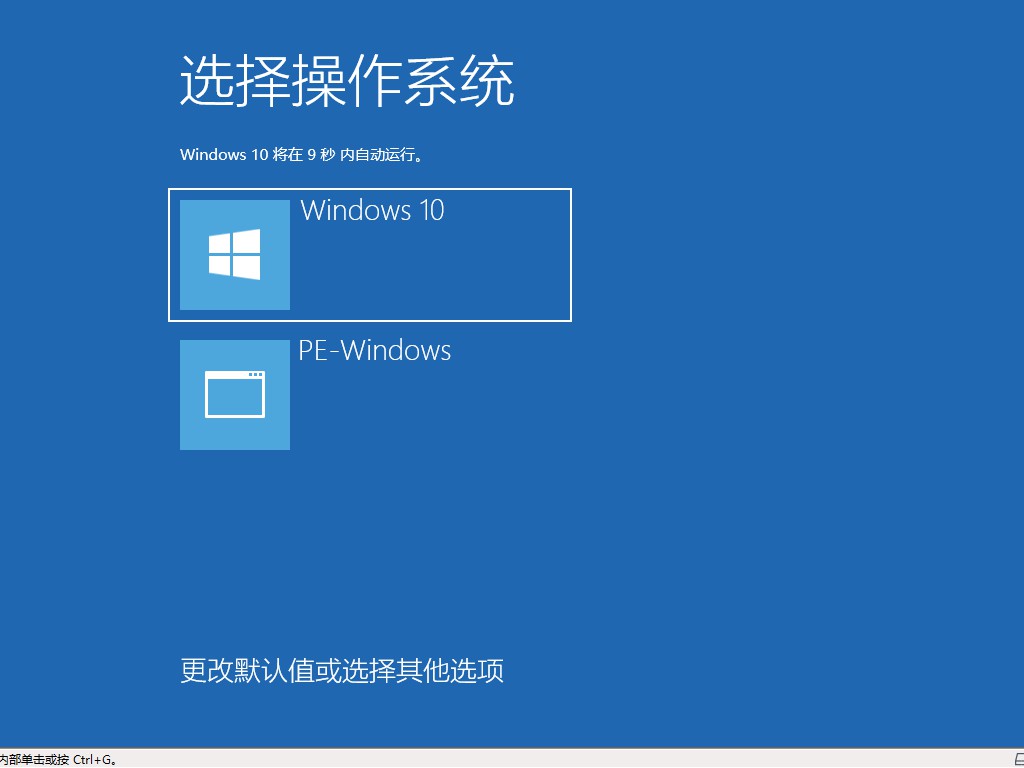
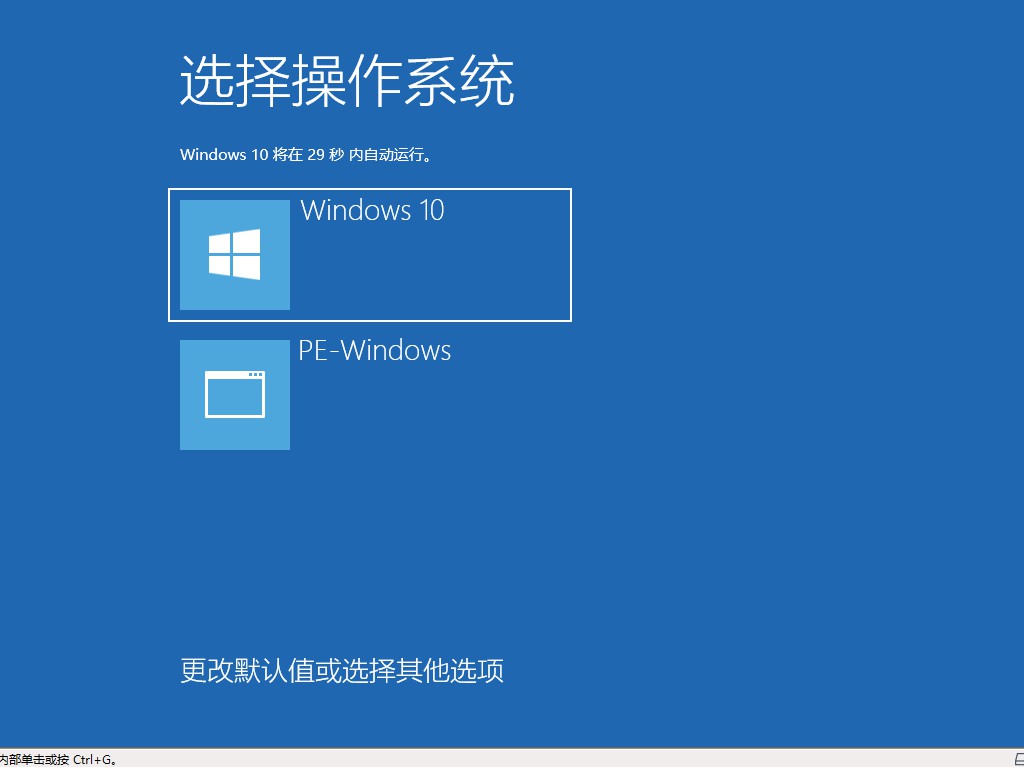
14 点击是,还原本地存在的驱动备份文件。弹出选择操作系统界面,选择windows 10,回车进入系统。
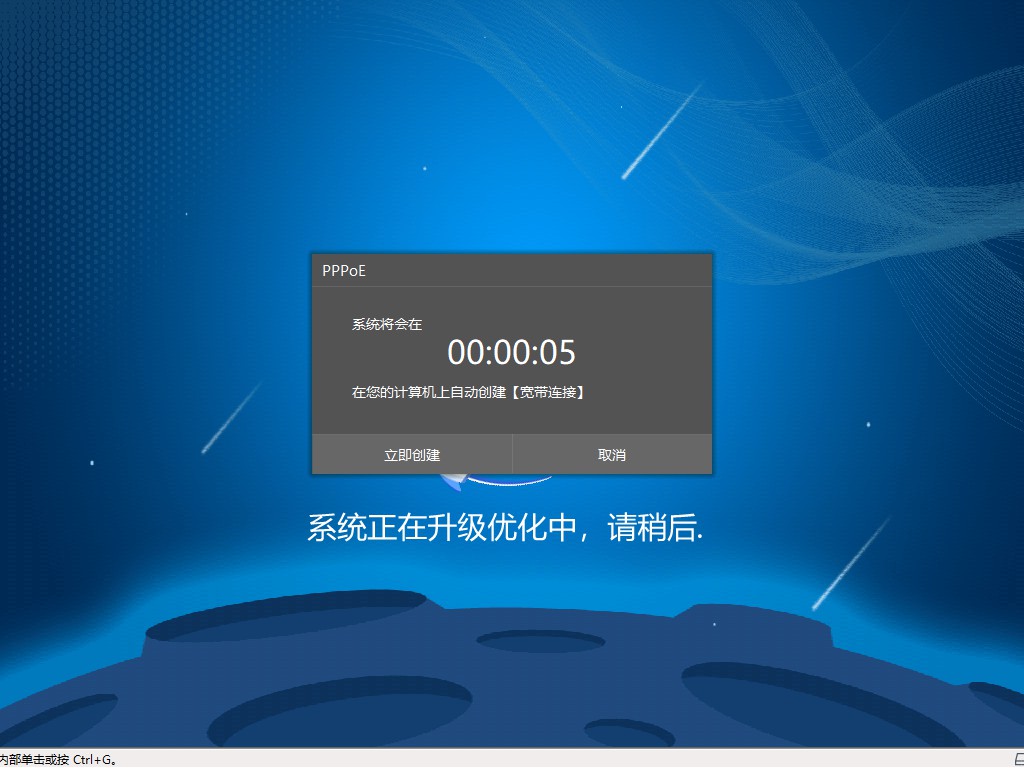
15 升级优化过程中弹出宽带连接提示窗口,可以点击立即创建。
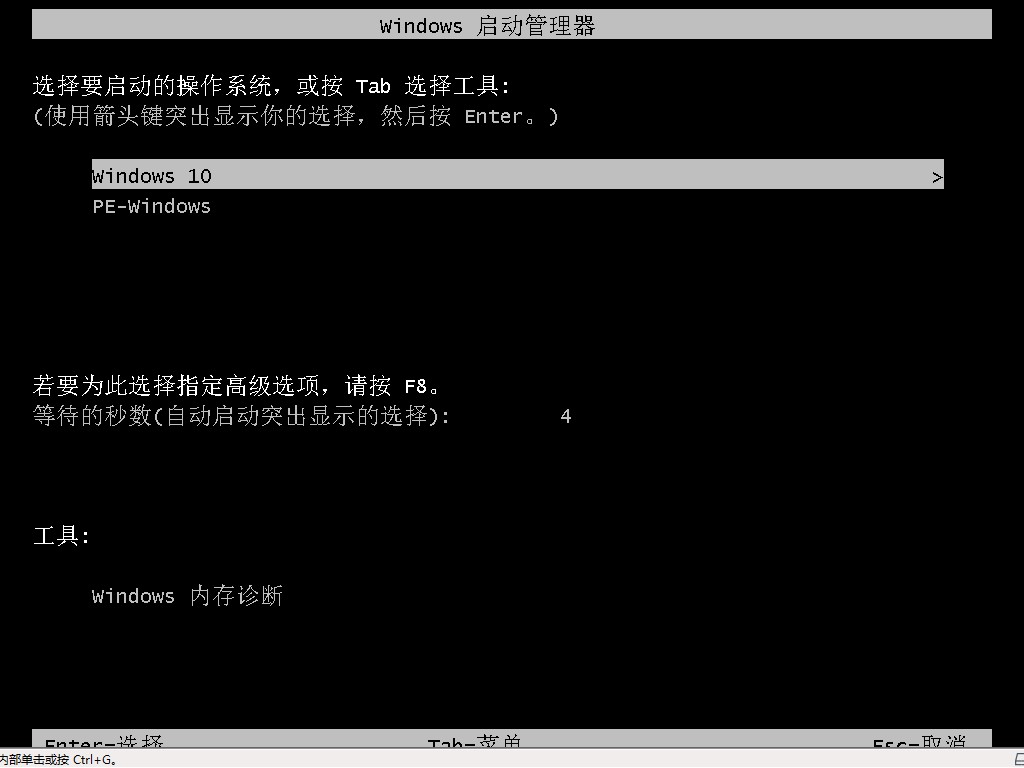
16 重启电脑后选择Windows 10系统进入。
17 等待完成,电脑重启进入桌面,即可完成win10系统的重装。
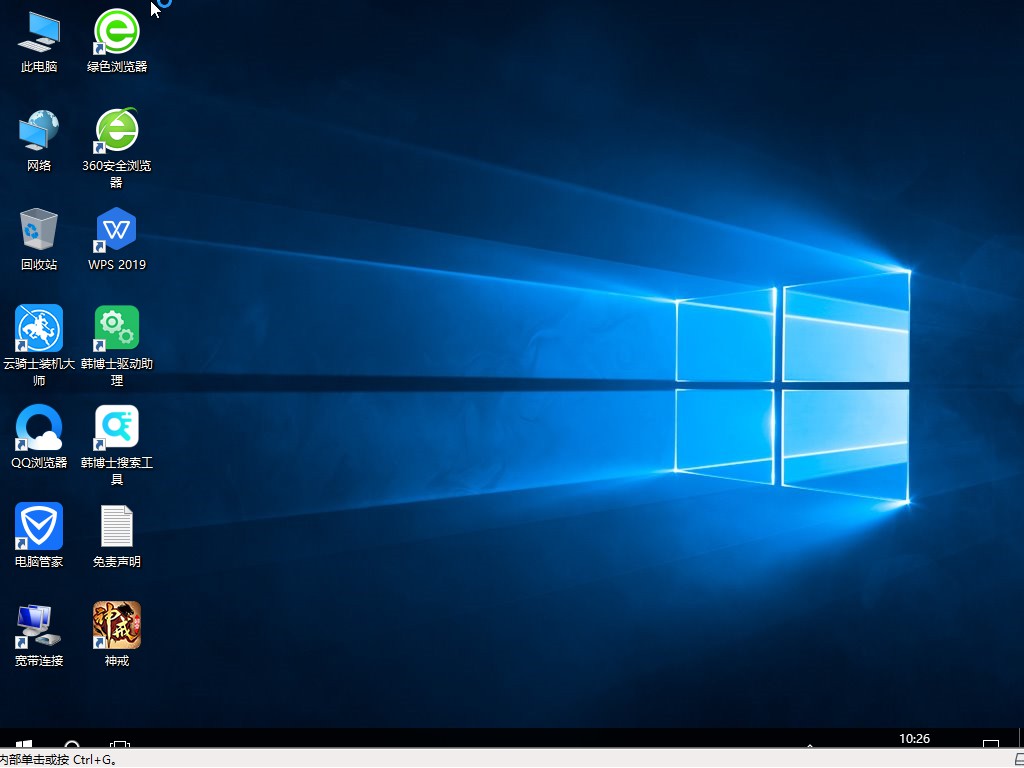
云骑士装机大师一键装机是会帮我们装好必要的驱动,那么装好的电脑驱动应该如何查看呢?下面就来详细的解答一下查看电脑驱动的方法。
查看电脑驱动的方法
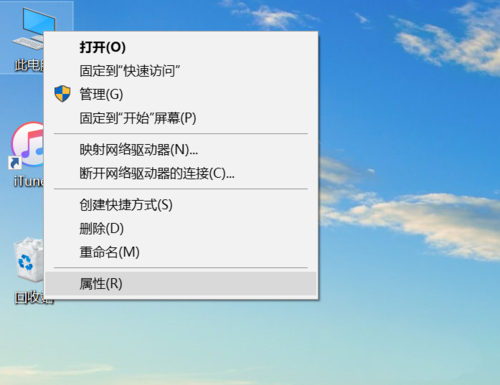
1、在此电脑上点击右键,然后点击属性。
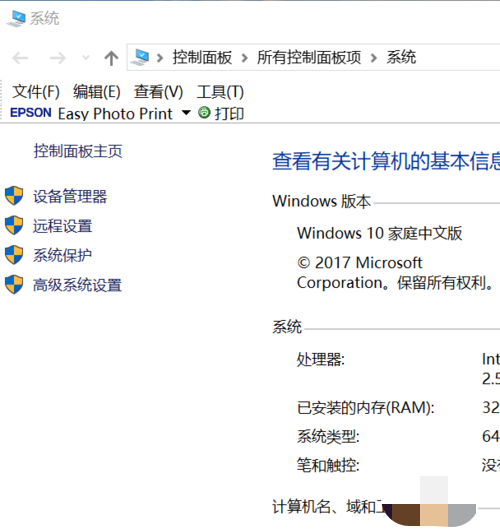
2、点击设备管理器。
3、进入设备管理器界面。
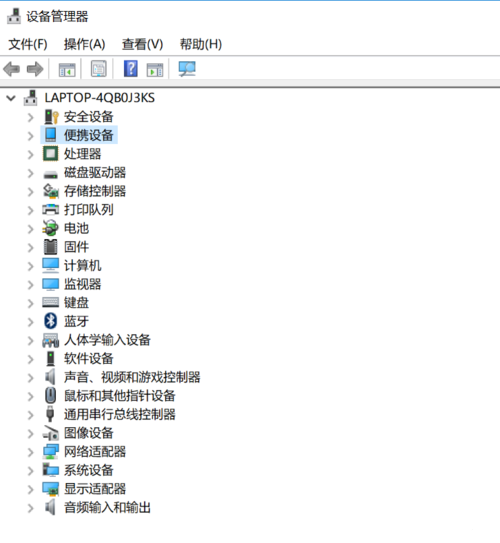
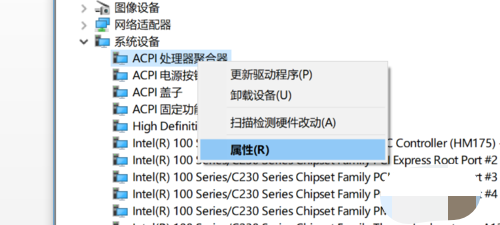
4、点击展开系统设备,然后右击具体的系统设备,然后选择属性。
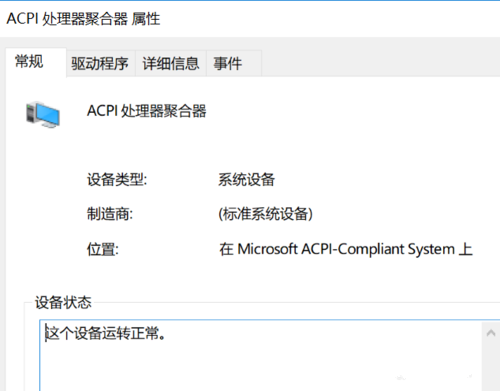
5、在属性界面,点击驱动程序。
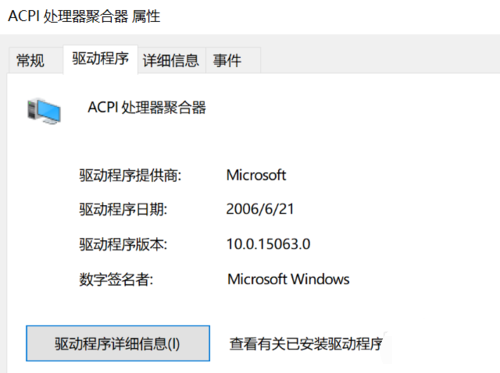
6、点击驱动程序详细信息。
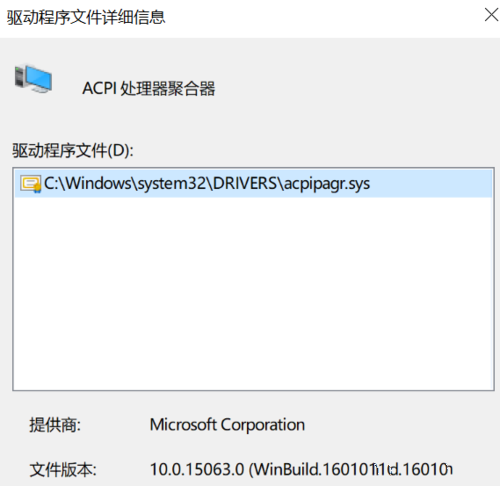
7、此时可以查看到系统设备的驱动程序详细信息。
点击阅读全文