wps办公软件相信很多小伙伴都有了解过,甚至使用过这款软件,平常的工作中和生活中都是会通过该软件进行一些文档和数据表格的编辑的,在WPS中,我们常常会通过excel表格编辑工具进行数据的统计操作,那么WPS表格如何添加线型标注?一起来了解一下吧
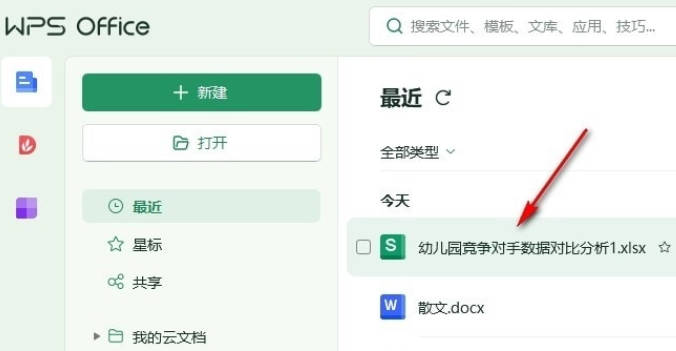
1、第一步,我们先点击打开WPS软件,然后在WPS页面中双击打开一个表格文档进行编辑
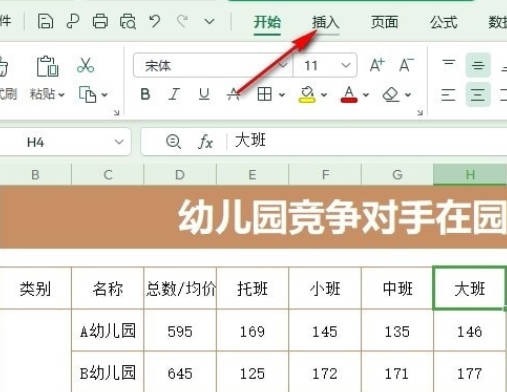
2、第二步,进入表格文档的编辑页面之后,我们在该页面中找到并打开“插入”工具
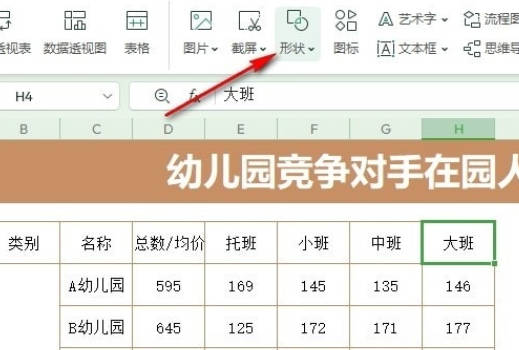
3、第三步,打开“插入”工具之后,我们在“插入”的子工具栏中打开“形状”工具
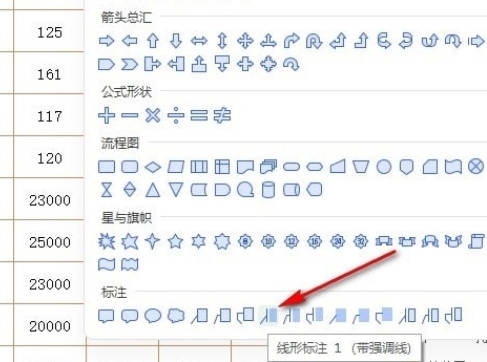
4、第四步,打开“形状”工具之后,我们在下拉列表中找到自己需要的线型标注,直接点击使用
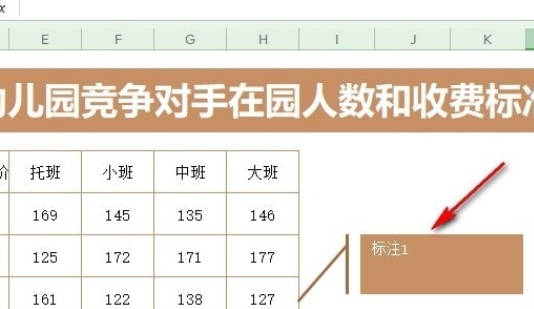
5、第五步,最后我们在表格文档页面中拖出该线性标注,将标注移到合适的位置,再在框内输入标注内容即可
点击阅读全文