您的位置:云骑士 > 使用教程 >

TT风扇颜色调整方法大揭秘,轻松打造个性化桌面风格!

时间:2024-12-29 14:24:35

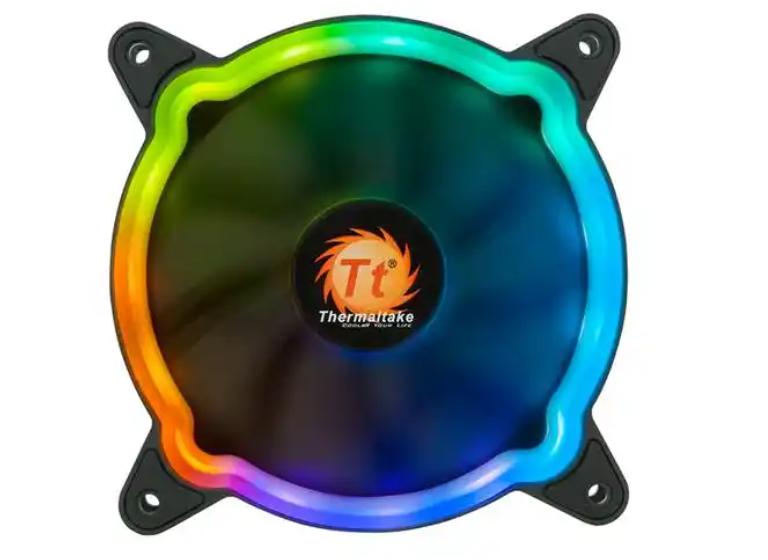
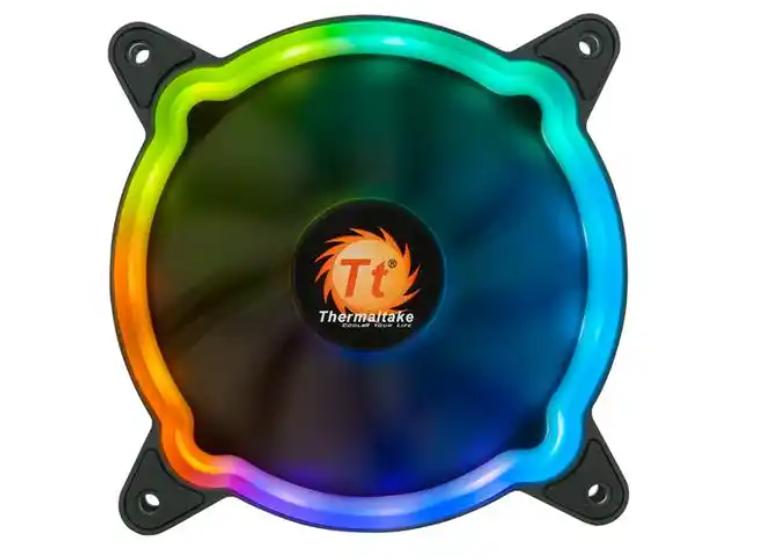
TT风扇颜色调整方法选择自定义模式调整颜色和亮度保存设置在如今的PC装机文化中,个性化定制是许多玩家追求的目标之一。作为散热系统的重要组成部分,风扇不仅仅是为了保持系统的稳定,更成为了一个展示个人风格的绝佳平台。特别是TT(Thermaltake)系列风扇,因其出色的散热性能和炫酷的RGB灯效被广泛使用。

一、TT风扇基础知识

TT风扇有多种不同的型号和配置,通常配备了RGB或ARGB灯效。这些风扇内置了多种灯光模式,用户可以根据自己的喜好进行调节和定制。以下是不同类型的TT风扇:
风扇型号 RGB类型 特点
Riing 12 RGB 地址可寻址RGB 静音设计,强劲气流
Pure 12 ARGB ARGB 高效散热,多种灯光效果
ToughFan 12 RGB 高静压,适合散热器使用
S100 RGB 入门级别,性价比高
选择合适的风扇是个性化桌面的第一步,不同款式的风扇可以带来不同的视觉效果和性能体验。

二、接入和设置

(一)硬件接入

在使用TT风扇之前,确保风扇与主板或者控制器的连接正确。一般来说,TT风扇的RGB灯效需要与主板上的RGB插槽(如12V RGB或5V ARGB)连接,从而确保能够调节灯光效果。确保按照以下步骤连接:
1. 风扇电源接口:将风扇的电源线连接到主板的CPU风扇插槽或风扇控制器。
2. RGB灯效接口:将RGB灯效线连接至主板RGB插槽。
3. 确认连接:确保连接稳固,以避免电源不稳导致风扇不转。

(二)软件设置

TT风扇的灯效调整通常通过Thermaltake提供的软件进行。用户可以下载“TT RGB Plus”或者“Tahoe Software”来进行设置。这些软件通常提供高级设置功能,让用户能够根据自己的需求定制灯光效果。

软件基本操作步骤:

1. 下载软件:登录Thermaltake官方网站,下载并安装TT RGB Plus软件。
2. 识别设备:打开软件后,它会自动识别已连接的TT风扇。
3. 调整灯光
· 选择模式:软件界面中提供多种灯光模式,如波浪、呼吸和单色等。
· 调节颜色:可以通过色轮自由选择激活的RGB色彩,或使用预设的配色方案。

三、常见的灯光模式解析

TT风扇软件中提供了多种灯光模式,适合不同的个人风格和桌面主题。以下是一些常见的灯光模式及其特点:
灯光模式 描述 适用场景
波浪模式 灯光像海浪一样流动,色彩渐变 适合日常娱乐,增加视觉冲击力
呼吸模式 灯光逐渐亮起和暗去,仿佛在呼吸 适合静态环境,营造宁静氛围
固定颜色 灯光保持单一颜色 适合个性化需求
霓虹模式 多种颜色迅速切换 适合游戏场景,增强刺激感
自定义模式 用户自由设置色彩和亮度 高级用户根据主题需要定制

四、DIY个性化设置

对于一些对RGB灯效有更高要求的用户,TT风扇软件提供了DIY设置,可以自定义灯光效果,以满足个性化需求。以下是一般的DIY步骤:
1. 选择自定义模式:在软件中,切换到自定义模式选项。
2. 调整颜色和亮度:使用色轮选择所需的RGB颜色。可以根据个人喜好调整灯光亮度。
3. 保存设置:设置完成后,一定要保存,以免下次启动时恢复为默认设置。

五、维护和故障排除

为了确保TT风扇能够持久工作,定期的维护和适当的故障排查是必不可少的。

1.日常维护

· 清洁风扇:定期清理风扇上的灰尘,确保散热效果良好。
· 检查电缆:确保电源和RGB线缆没有老化或松动。
· 观察噪音:如果风扇开始发出异常噪音,可能需要更换或维修。

2.故障排查

在调整灯光时,如果风扇灯光不如预期,可以尝试以下步骤:
问题 可能原因 解决方案
风扇不转 电源连接不良 检查电源插头,重接或更换
灯光不亮 RGB接口连接问题 确认RGB线缆接口是否正确
软件无法识别风扇 软件版本过旧,设备不支持 更新至最新软件版本
灯光颜色不正确 未正确设置灯光模式 在软件中重新选择颜色和模式
通过本文的详细指南,相信你已经掌握了TT风扇的颜色调整方法,能够轻松打理出个性化的桌面风格。无论是通过预设模式还是DIY定制,TT风扇的多样性都能满足广大用户的需求,让你的桌面焕然一新。 定期维护和故障排查将帮助你保持风扇的最佳性能,确保你的PC在美丽外观的同时,依然能高效运行。

点击阅读全文

本文标题:TT风扇颜色调整方法大揭秘,轻松打造个性化桌面风格!

郑重声明:云骑士发布此内容旨在传播更多信息,与本站立场无关,不构成投资建议。

风险提示:谨慎投资,理性决策,市场风险自负。

相关下载
相关视频
相关教程
最新教程