Office 2007安装步骤是插入光盘或运行安装程序、选择安装类型、输入产品密钥、接受许可协议等。Microsoft Office 2007是一个功能强大的办公软件套件,它为用户提供了多种工具,用于文档处理、表格计算、幻灯片演示等。如果你需要在电脑上安装Office 2007,我们将为你提供详细的步骤与指南,帮助你轻松搞定安装过程。
一、安装前的准备工作
在安装Office 2007之前,你需要做好以下准备工作:
1. 系统要求: 确保你的操作系统满足Office 2007的安装要求。Office 2007支持以下系统:
· Microsoft Windows XP(SP2 及以上版本)
· Microsoft Windows Vista
· Microsoft Windows 7
2. 安装介质: - 如果你有光盘,请确保光盘无划痕且可以正常读取。 - 如果你有数字下载版本,请确保下载完成并保留好产品密钥。
3. 备份数据: 在安装之前,建议备份电脑中重要的数据,以防意外发生。
4. 卸载旧版本: 如果计算机上已安装旧版本的Office,最好先将其卸载,以避免冲突。
二、Office 2007的安装步骤
步骤1:插入光盘或运行安装程序
· 光盘安装:
1. 将Office 2007光盘插入光驱。
2. 系统会自动弹出安装程序,如果没有自动弹出,可以打开“我的电脑”,点击光驱图标,手动启动。
· 下载安装:
找到下载的Office 2007安装文件,双击运行“setup.exe”。
步骤2:选择安装类型
安装程序启动后,你会看到以下两种选项:
安装:选择此选项将Office 2007安装到计算机上。
自定义安装:选择此选项,可以选择要安装的具体Office组件。 建议选择“安装”,系统将默认安装所有组件。
步骤3:输入产品密钥
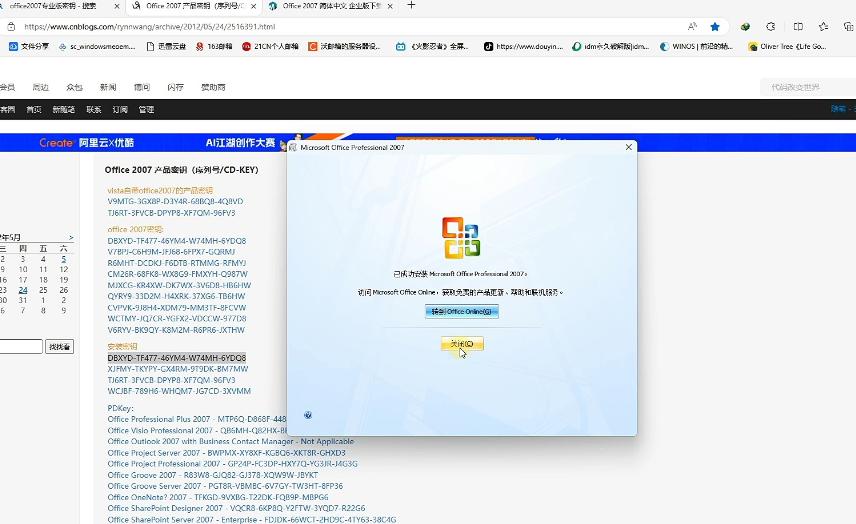
弹出“输入产品密钥”窗口,输入购买Office 2007时提供的25位产品密钥。输入之后,点击“继续”。
注意:如果产品密钥无效,安装程序将无法继续,因此请确保输入无误。
步骤4:接受许可协议
在“许可协议”页面,仔细阅读协议内容,选择“我接受协议”的选项,然后点击“继续”。
步骤5:选择安装位置
系统将提示你选择安装位置,默认安装在“C:\Program Files\Microsoft Office”。如需更改,可以点击“更改”按钮选择新的文件夹,然后点击“安装”。
步骤6:等待安装完成
在安装过程中,你会看到进度条,耐心等待安装完成。这一过程可能需要几分钟,具体时间取决于计算机的性能。
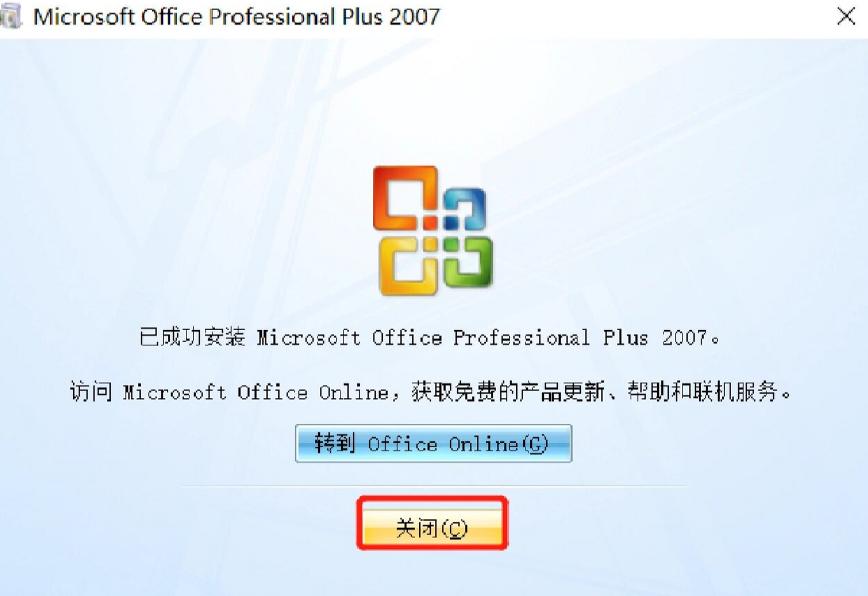
步骤7:安装完成及首次启动
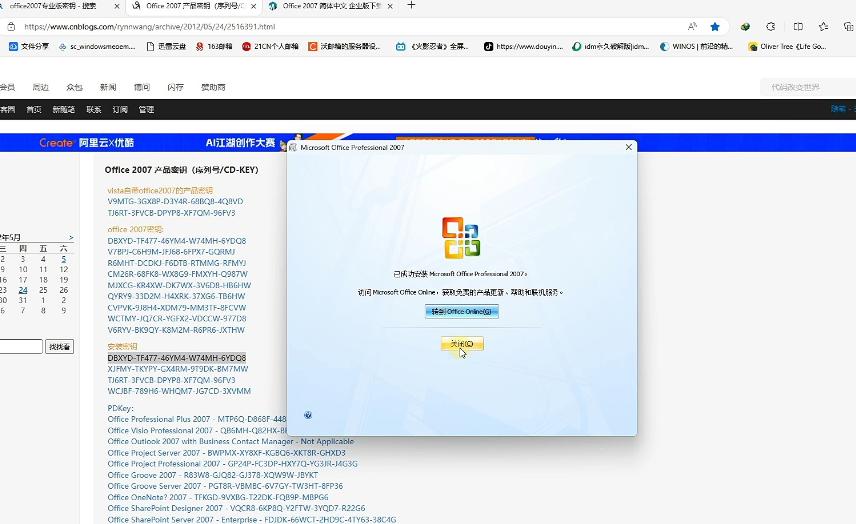
安装完成后,系统会提示你。此时,你可以选择“启动Office 2007”或“关闭”。首次启动时,会提示你进行一些初始化设置。
三、常见问题解决
在安装过程中,用户可能会遇到一些问题,以下是几个常见问题及解决方案。
问题 解决方案
安装过程中卡住或无响应 检查光盘或安装文件是否损坏,尝试重新安装或更换介质。
产品密钥无效 再次确认输入的产品密钥是否准确,如仍无效,联系购买渠道确认。
安装完成后无法启动Office 检查系统版本是否兼容,确保所有更新已安装。
四、安装后的操作
安装完成后,你可以开始使用Office 2007。以下是一些基本操作的介绍:
1. 启动Office应用程序
可以通过“开始”菜单找到Office 2007的各个组件,如Word、Excel、PowerPoint等,点击打开。
2. 创建新文档
打开Word,选择“新建”以创建一个新文档。
Excel和PowerPoint的过程类似。
3. 保存文件
在选择“文件”菜单下,可以找到“保存”或“另存为”选项,选择文件保存的位置和名称。
按照以上步骤,你应该可以轻松安装Microsoft Office 2007。如果遇到问题,查看常见问题及解决方案或参考Microsoft官方网站的支持页面。通过正确使用Office 2007,你将大大提高工作和学习的效率。 通过以下表格可以更清晰地了解安装步骤的要点:
步骤 内容 注意事项
准备 确保系统要求和准备好安装介质 备份重要数据
启动 插入光盘或运行安装程序 检查光盘是否损坏
产品密钥 输入25位产品密钥 确保输入无误
许可协议 阅读并接受许可协议
安装位置 选择安装目录 默认情况下选择系统推荐目录
等待 等待安装完成 不要中途退出
启动 安装完成后启动Office 可进行首次设置
点击阅读全文