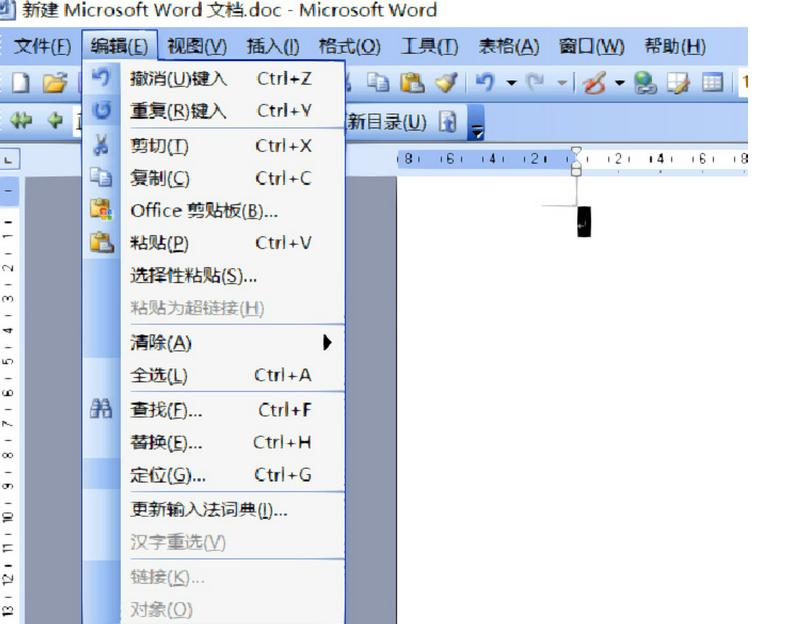
Word公式编辑器创建的基本公式有插入分数、插入平方与平方根、插入求和与积分。在现代文档编辑和排版过程中,数学公式的书写往往是一个不可或缺的环节。无论是在学术论文、技术文档,还是在学校的作业中,我们都可能需要使用数学公式。Microsoft Word作为一个广泛使用的文字处理软件,提供了强大的公式编辑器,能够帮助用户高效地创建和编辑数学公式。

一、Word公式编辑器概述
Word的公式编辑器是一种工具,允许用户插入和编辑数学公式。它支持多种数学符号和结构,包括分数、指数、根式、求和、积分等。Word的公式编辑器不仅可以帮助用户插入基本的数学符号,还可以通过其公式编辑器进行复杂的公式输入,用户只需通过简单的操作即可实现。
二、如何访问公式编辑器
在Word中访问公式编辑器的方法非常简单。以下是具体步骤:
1. 打开Word文档:启动Microsoft Word,然后打开一个新的或现有的文档。
2. 插入公式:在“插入”选项卡中,找到“公式”按钮,点击此按钮。选择“插入新公式”选项,这将打开公式编辑器界面。
三、公式编辑器界面介绍
公式编辑器的界面分为几个主要部分,包括:
输入框:用于显示当前输入的公式。
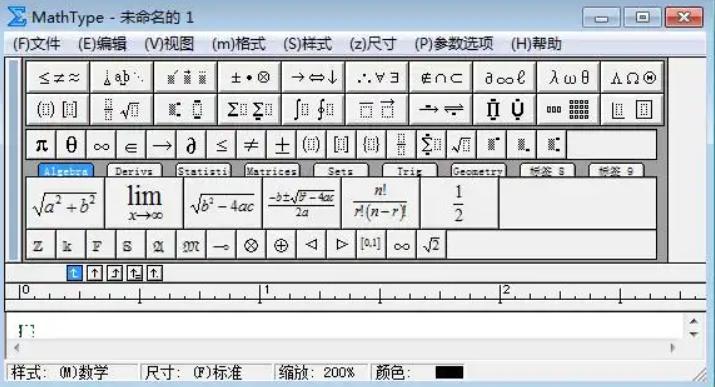
功能区:包含各种数学符号和结构选项的工具条,用户可以通过这些选项快速插入所需的符号或操作。
四、创建基本公式
l 插入分数
分数是数学中常用的一种形式。通过公式编辑器,可以轻松插入分数:
1. 在公式编辑器中,点击“分数”下拉菜单。
2. 选择适合的分数格式(如简单分数或复合分数)。
3. 在分子和分母的输入框中分别输入数字或表达式。
l 插入平方与平方根
用户可以通过公式编辑器插入平方与平方根,具体步骤如下:
1. 对于平方:在输入框中输入需要平方的数字,使用“上标”功能。
2. 对于平方根:选择“根号”工具,然后输入根号下的数或变量。
l 插入求和与积分
求和与积分是高等数学中的重要概念。通过公式编辑器,同样可以简单实现: 1.点击“求和”或“积分”图标。
2.输入求和或积分的下限和上限。
3.输入被求和或积分的表达式。
五、公式的格式化
在创建公式后,用户可以进一步格式化公式,以提高可读性:
1. 调整大小:选中公式后,使用格式工具调整其大小。
2. 颜色与样式:可以选择不同的字体颜色或样式,使公式更具视觉效果。
3. 对齐方式:可以设置公式的对齐方式(左对齐、右对齐或居中)。
六、常见问题及解决办法
1. 无法打开公式编辑器
如果无法打开公式编辑器,可能是由于Word版本不兼容或者软件故障。建议尝试以下解决方法:
· 确保Word已更新到最新版本。
· 重启Word或计算机。
· 检查Office安装是否完整。
2. 公式无法显示或格式错乱
公式在不同的版本之间可能会表现出格式错误。为了避免这种情况,可以采取以下措施:
· 在不同版本之间保存时选择“保持格式”。
· 在分享文件时,使用PDF格式导出文档,以保证公式的正确显示。
七、学习更多技巧
通过实践和不断探索,用户可以更熟练地掌握Word公式编辑器的使用。以下是一些实用的资源和技巧:
1. 在线教程:可以访问Microsoft的官方网站,获取有关Word公式编辑器的完整教程。
2. 视频教程:YouTube上有许多关于如何使用Word公式编辑器的视频教程。
3. 书籍:推荐一些关于Word使用的专业书籍以深入了解。
Word的公式编辑器是一个强大的工具,能够帮助用户轻松地创建和编辑各种数学公式。从基本的分数到复杂的积分,公式编辑器提供了多样的功能。掌握这些基本操作后,用户可以在学术或工作中更加自信地使用数学公式。 这部分是对Word公式编辑器使用方法的简要总结:
功能 步骤 说明
插入公式 插入 -> 公式 -> 插入新公式 访问公式编辑器
插入分数 选择分数 -> 输入分子和分母 制作简单分数
插入平方 输入数字 -> 使用上标 制作平方数
插入平方根 选择根号 -> 输入根号下的数 制作平方根
插入求和 选择求和工具 -> 输入上下限和表达式 制作求和公式
公式格式化 选中公式 -> 调整大小、颜色、样式、对齐 提升公式的可读性
通过上述信息和步骤,您应该能够轻松创建出专业的数学公式,确保您的文档在数学表达方面达到高标准。希望这篇指南对您有所帮助,祝您在使用Word编辑器时顺利自如!
点击阅读全文

144KBM
下载
NonCompressibleFiles(压缩文件创建工具)
154KBM
下载
700KBM
下载