准备数据表格、选中数据区域、插入折线图、定制图表样式等。在Excel中制作二维折线图,既方便又实用,是展示数据趋势的有力工具。不论是做财务分析还是数据追踪,二维折线图都能让数据一目了然。
一、准备数据表格
在制作图表之前,首先需要一组整齐的数据。假设你记录了一季度某产品的月度销售额,Excel中表格的A列是月份,B列则是相应的销售额。这两列数据将是绘制折线图的基础。
二、选中数据区域
用鼠标点击并拖动,选择A列和B列的所有数据区域。选定的区域将成为图表的数据源,因此选中范围的准确性很关键。一般而言,X轴是分类数据(如月份),Y轴是数值数据(如销售额),Excel会根据这部分数据自动生成相应的图表。
三、插入折线图
1. 在Excel上方的功能区中,点击“插入”选项卡。
2. 在“图表”区域中找到“折线图”选项,点击后会弹出多种图表样式选择。
3. 选择“二维折线图”样式。点击后,Excel会立即在工作表中生成一张二维折线图。
四、定制图表样式
创建的折线图会自动展示数据,但通过个性化设置能让图表更具视觉冲击力、更清晰易读。双击图表区域,或者在功能区选择“图表设计”选项卡,可以进一步调整以下内容:
· 图表标题:双击图表标题区域,输入描述性标题,以便更好地传达数据内容。
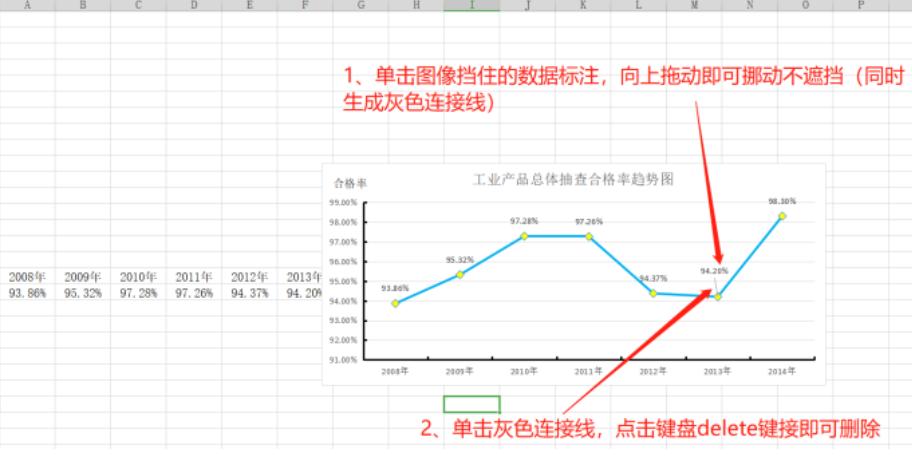
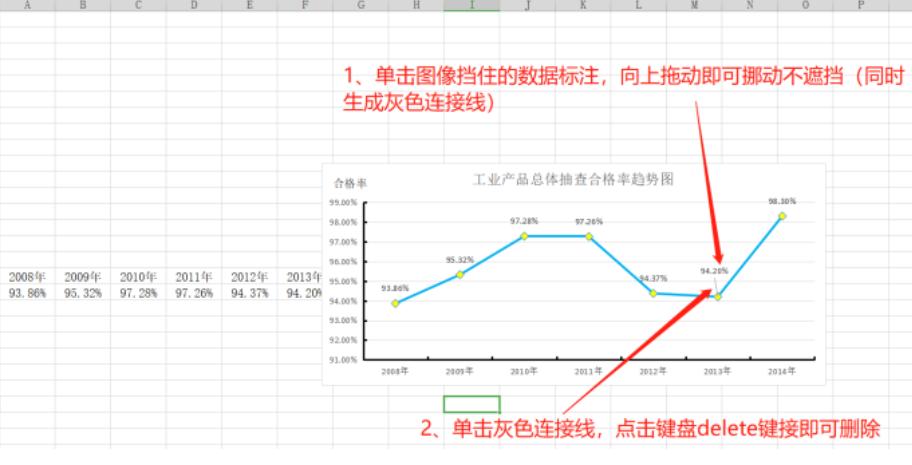
· 数据标签:如果想让观众更直观地了解数据数值,可以在图表上显示数据标签。选择“图表设计”>“添加图表元素”>“数据标签”。
· 颜色和线条:通过“图表样式”选项选择不同的配色和线条样式,让图表更符合文档风格或个人偏好。
五、优化图表设计
Excel还提供了丰富的设计工具,帮助进一步美化图表,使其在展示中更具效果。可以尝试以下几项功能:
· 图表主题:在“图表设计”中选择主题样式,为折线图增添个性化的配色和风格。
· 突出关键数据点:在数据上添加标注,突出关键月份的变化,使折线图更加信息化。可通过“图表设计”>“数据标签”来选择需要显示的数据点。
· 调整X、Y轴刻度:在“格式”选项卡中,可以调整X轴和Y轴的刻度,使图表更贴合数据范围,方便读者理解。
六、保存并应用折线图
设置完图表后,按Ctrl+S或在文件菜单中点击“保存”,确保你的图表和工作不会丢失。这样,你的二维折线图就成功创建并保存在Excel中,后续可以随时调用和使用。
七、应用场景与小技巧
二维折线图在数据分析中用途广泛,能让我们在数据中快速发现趋势和变化。比如在季度销售总结中,可以展示每月的销售趋势,清晰地看到哪个月份表现较好或较差。此外,在科研、市场监测等领域,折线图也是极好的分析工具。
在实际应用中,注意以下小技巧能提升制图效率:
· 数据变动时实时更新:如果数据源发生变化,图表会自动更新,确保展示内容始终准确。
· Excel版本兼容性:Excel的不同版本可能在图表按钮的位置上有所不同,如找不到某些按钮,建议查看Excel帮助文件或在菜单栏中寻找相关选项。
通过以上步骤,便可以在Excel中轻松制作出二维折线图。希望这个教程对你有所帮助。从此,你可以在数据分析中更加自如地展现趋势变化,早日成为表格达人。
点击阅读全文