首页
应用
游戏
视频
教程
客服
重装系统
u盘启动盘
虚拟盒子下载
文案作者:
骑士
2022-11-27 19:21:53
2221
故障维修
分享
VirtualBox是一套由Oracle公司所开发的免费且中文化的「虚拟机器(Virtual Machine)」软件,安装VirtualBox之后,可以在你的电脑新增多部的虚拟机器(或称「虚拟电脑」),在虚拟机器中可以安装不同的操作系统和软件,关于程序的下载和安装详见:VirtualBox下载、安装和设定。
使用VMware Workstation Player或VMware Workstation Pro建立的虚拟硬盘,可以直接使用VirtualBox开启,转换为VirtualBox虚拟机器,本文说明挂载安装Window 11操作系统的VMWare虚拟硬盘的方法:
1.对着桌面的VirtualBox捷径图标连续双击鼠标左键,开启VirtualBox。
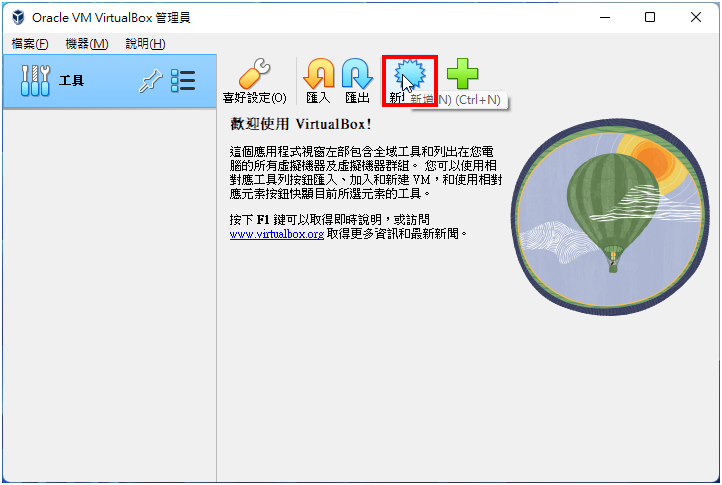
2.点选「新增」。
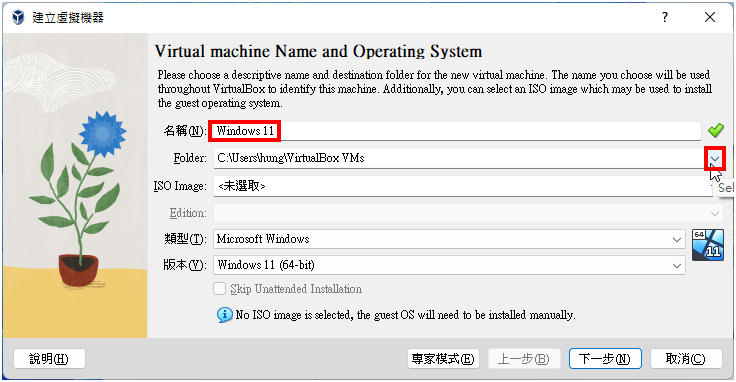
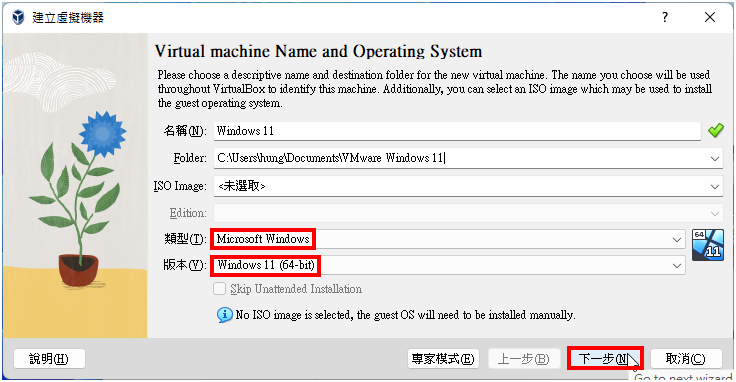
3.输入名称〈名称可自定义〉,点选「选择文件夹」。
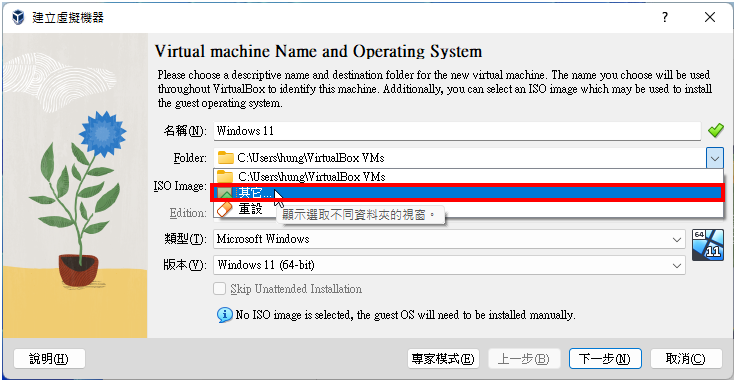
4.选择「其他」。
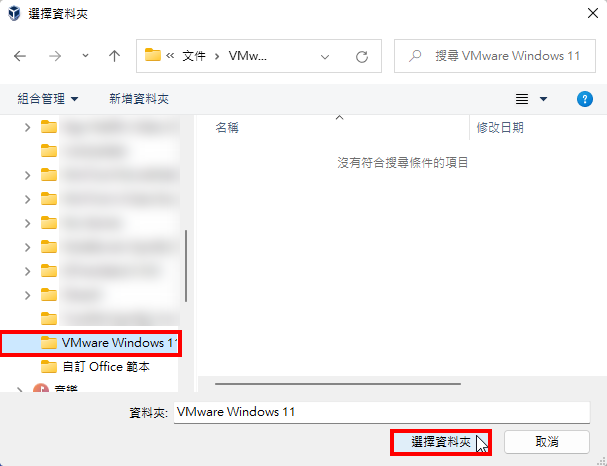
5.选择要储存虚拟机器的文件夹,点选「选择文件夹」。
6.使用预设的类型与版本,点选「下一步」。
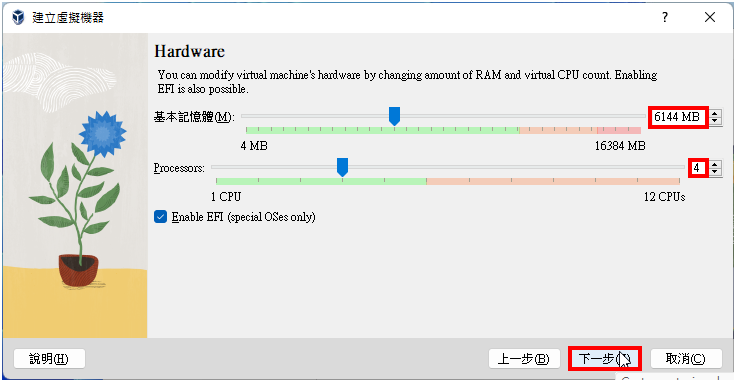
7.依照你的电脑配备选择「內存」大小与「CPU」数量,点选「下一步」。虚拟机器內存大小大约是实体內存的1/2-1/3。
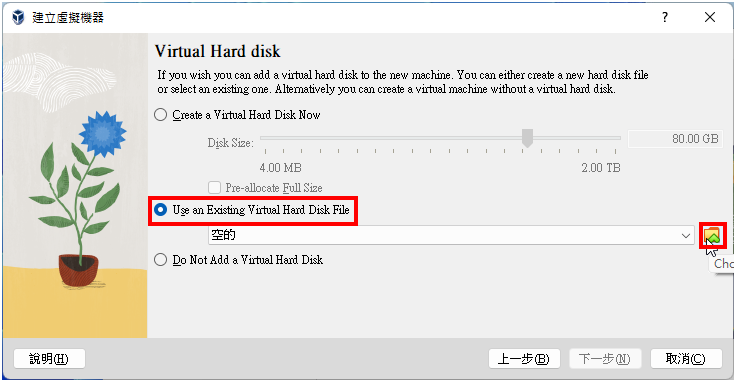
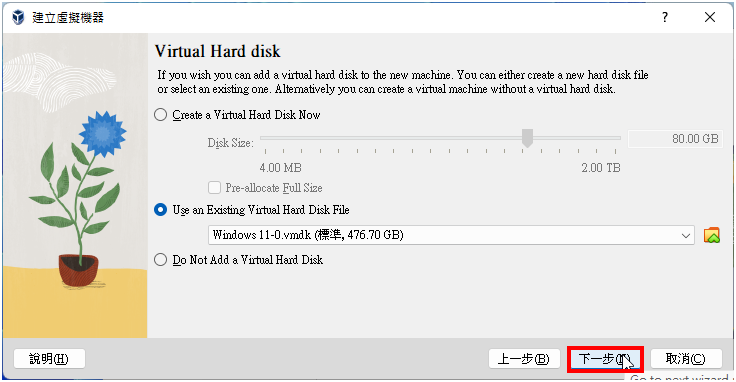
8.选择「Use an Existing Virtual Hard Disk File」,点选「选择虚拟硬盘」。
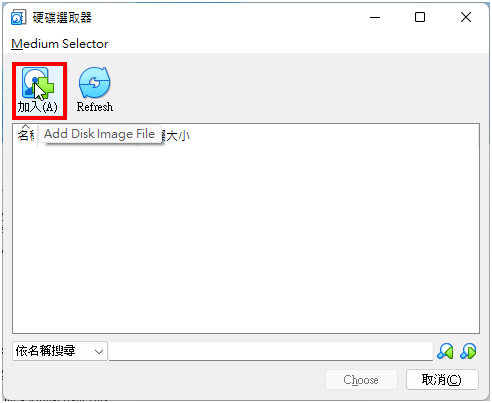
9.点选「加入」。
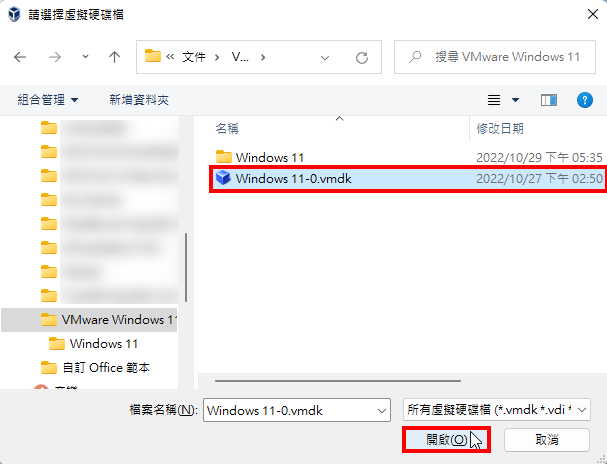
10.选择「vmdk」格式的VMWare虚拟硬盘,点选「开启」。
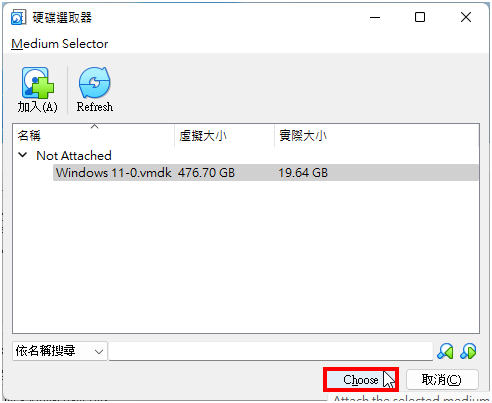
11.点选「Choose」。
12.点选「下一步」。
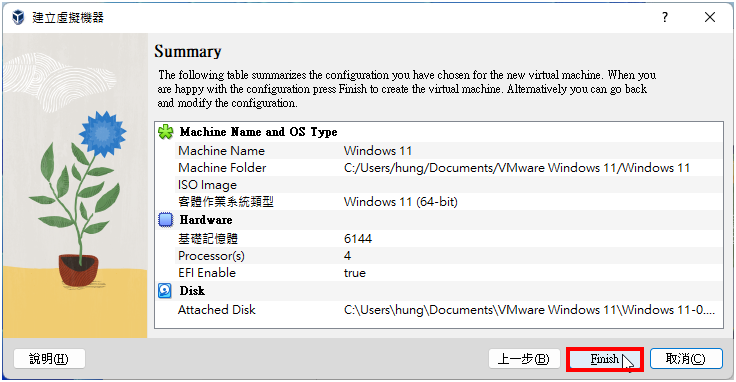
13.点选「Finish」。
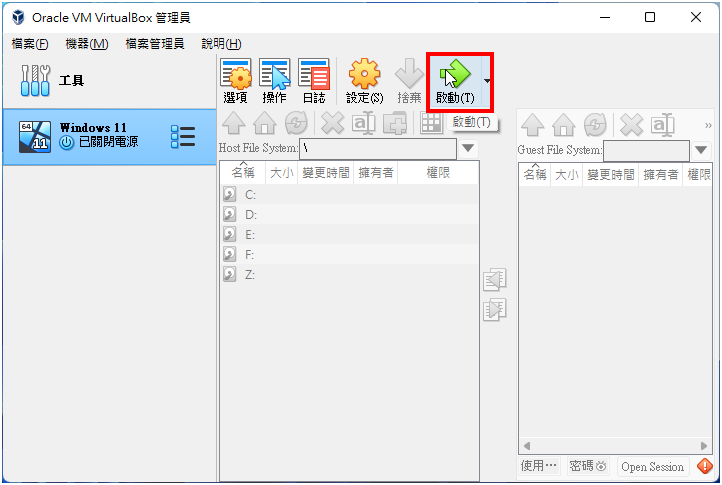
14.点选「启动」,开始执行虚拟机器。
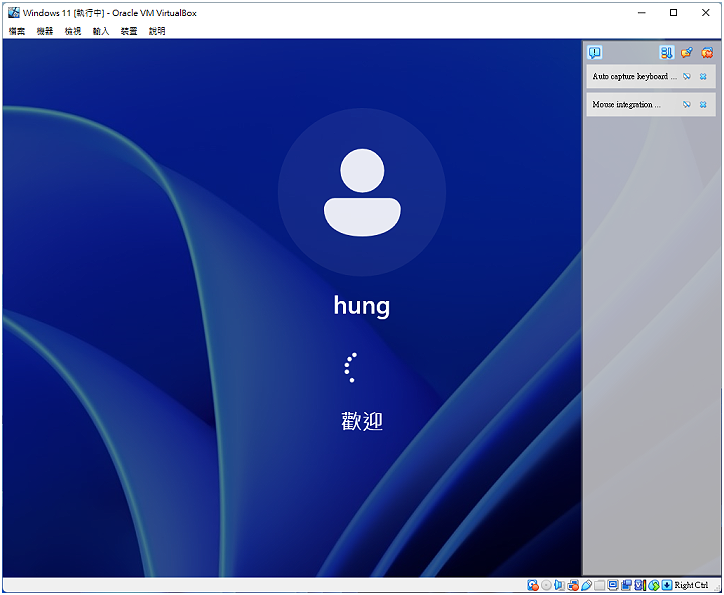
15.正在开启Windows 11。
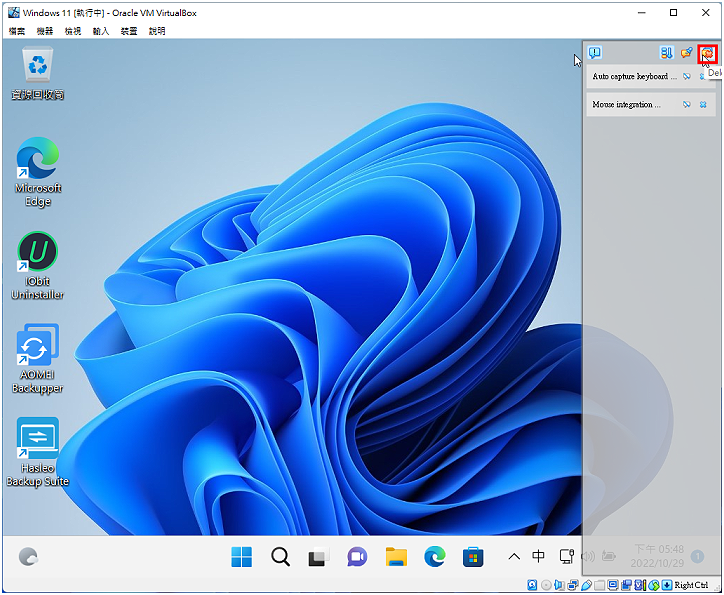
16.关闭提醒视窗。
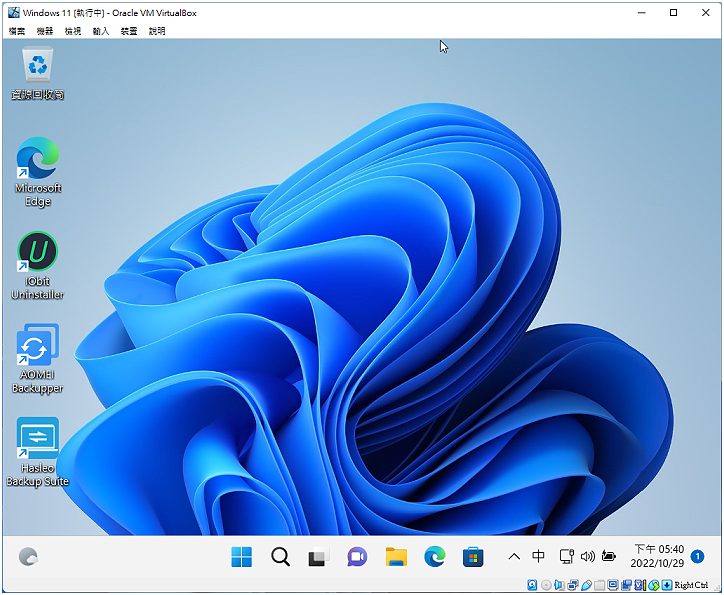
17.转换成功,开启的Windows 11虚拟机器如下图所示。
点击阅读全文
相关视频
更多>
01:09
苹果耳机盒子充电时间
01:03
airpods盒子多久能充满
00:59
电视支持wifi有必要买电视盒子吗
00:57
小米盒子怎么用
00:55
小米盒子是什么
00:53
微信收款盒子怎么申请
相关文章
更多>
GrayKey黑盒子不能破解运行iOS 12:美国国务院1.5万美元白花
10月25日
小米电视和小米盒子如何恢复出厂设置?
04月29日
小米电视和小米盒子怎么使用快速投屏功能?
04月29日
小米电视和小米盒子如何播放U盘内容或者本地共享资源?
04月29日
小米盒子无法开机怎么办?
04月29日
小米盒子遥控器丢了怎么用手机遥控
06月18日
小米电视/盒子运行时出现无响应/死机怎么办?
04月29日
小米电视和小米盒子如何进入Recovery模式?
04月29日
小米电视和小米盒子如何连接WiFi?
04月29日
小米电视和小米盒子如何跳过开机广告?
04月29日
相关下载
2345手写输入法5.3.9下载
下载
32.97
SameMovie Hulu Video Downloader(视频下载工具)
下载
91.3M
爱城市网app下载安装
下载
92.86M
冰点文库下载器Linux版
下载
6.6M
小花生app下载
下载
42.19
精品推荐
游戏
应用
暴力篮球
45.55M
下载
远征2
1103.62M
下载
放置与召唤
229.4M
下载
菲凡少女
197.54M
下载
生死狙击
1.65G
下载
第五人格小米版
1.97M
下载
萌幻西游
382.46M
下载
无悔华夏小米版
464.60MB
下载
重返帝国
1.5G
下载
黑猫奇闻社小米版
1.07M
下载
无悔华夏小米版
464.60MB
下载
萌龙大乱斗
199.75M
下载
黄山麻将
42.58M
下载
迷你世界
668.48M
下载
问道
1546.24M
下载
曲中剑
581.5M
下载
软件合集
更多>
安卓战争游戏有哪些
任务栏工具汇总
灌篮游戏推荐手机版
广场舞软件有哪些手机版
好玩的魔法手游合集
休闲游戏下载大全