宏基Predator怎么样用u盘装win7系统?宏基Predator 笔记本是专门为游戏而设计的,经典酷炫的橙色设计,超高的性能,能够使用户在游戏中体验到前所未有的激情,所以这款电脑赢得非常用户的喜爱,那么这款电脑应该怎么样安装系统呢?今天小编以安装win7为例,跟大家讲讲宏基Predator怎么样用u盘装win7系统。
宏基Predator用u盘装win7系统操作步骤如下:
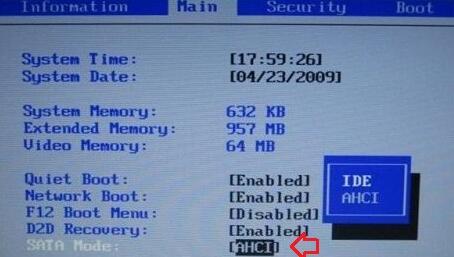
1、把制作好的云骑士启动U盘插入宏基Predator 笔记本笔记本,开机屏幕出现第一画面时,按F2进入BIOS设置程序。硬盘模式改为IDE,如下图:
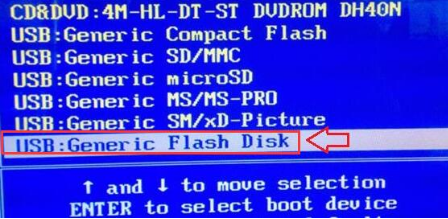
2、设置好后保存,重启,屏幕出现第一画面时。按F12进入启动菜单,从中选择你的U盘就会从U盘启动。
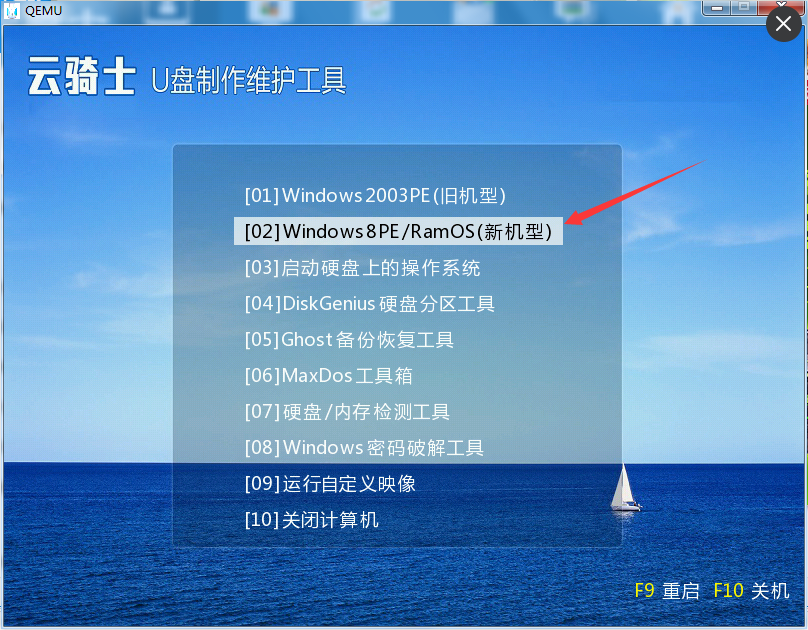
3、设置好BIOS设备启动后,进入到云骑士主菜单,选择【02】Windows 8PE(新机型)点击回车进入,如图所示:
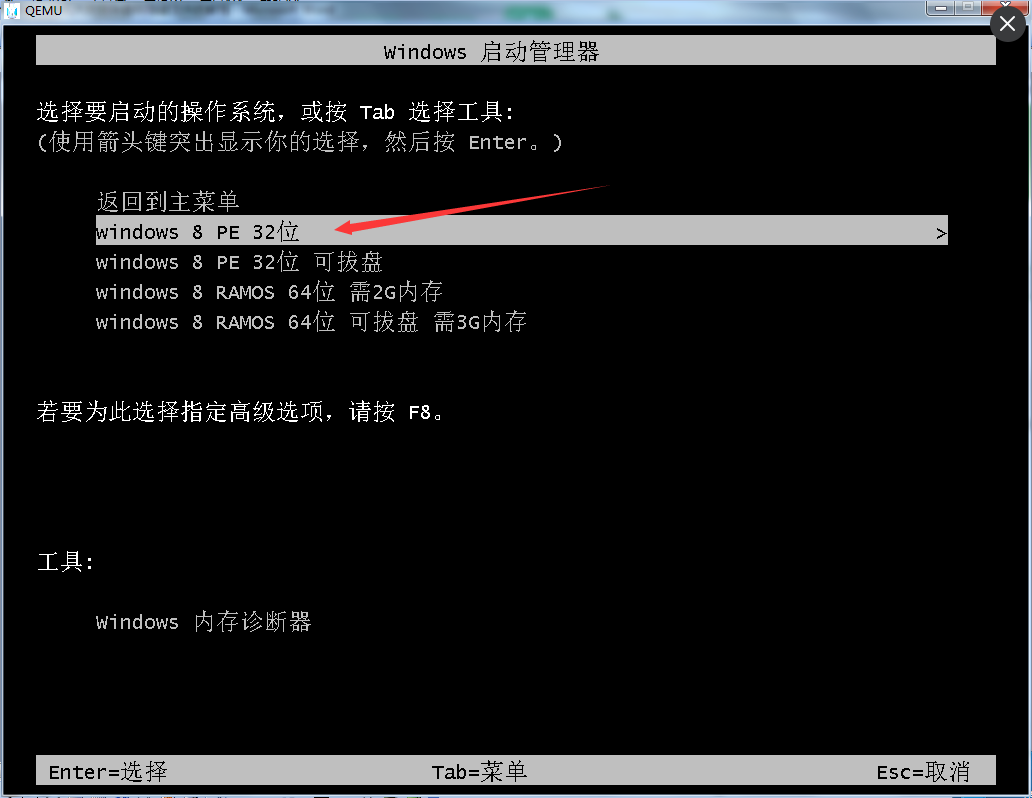
根据自己喜欢的32/64位PE进行选择,下面演示就以32位PE进行操作
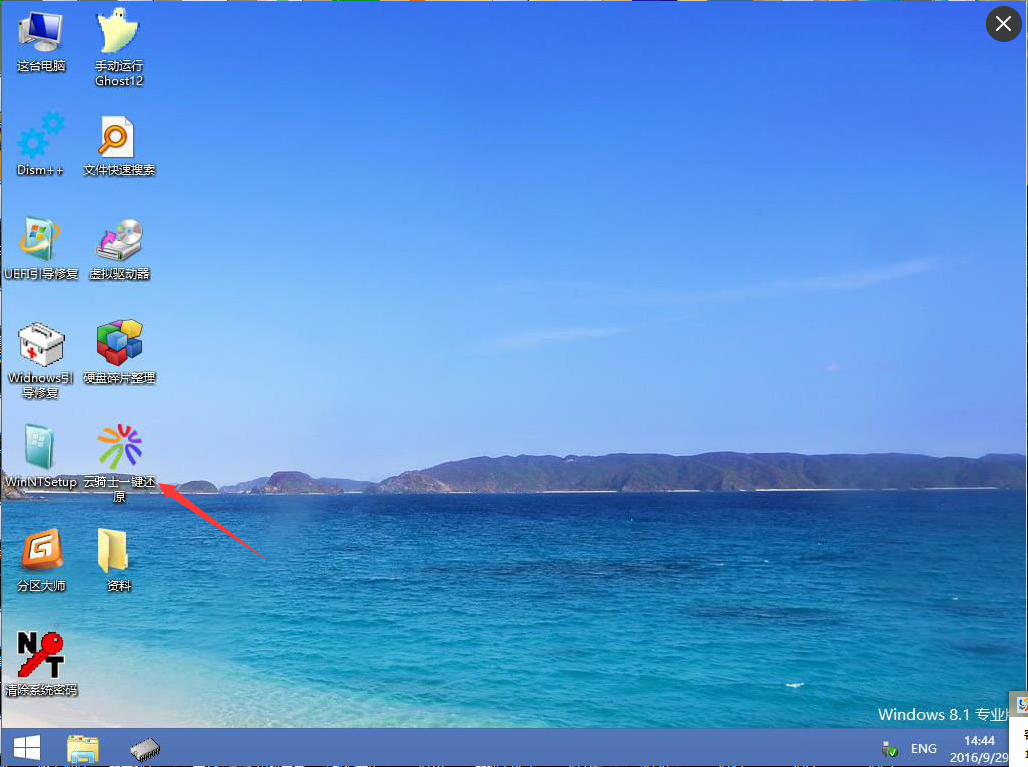
4、进入云骑士PE界面,在界面种找到”云骑士一键还原“双击打开,如图所示:
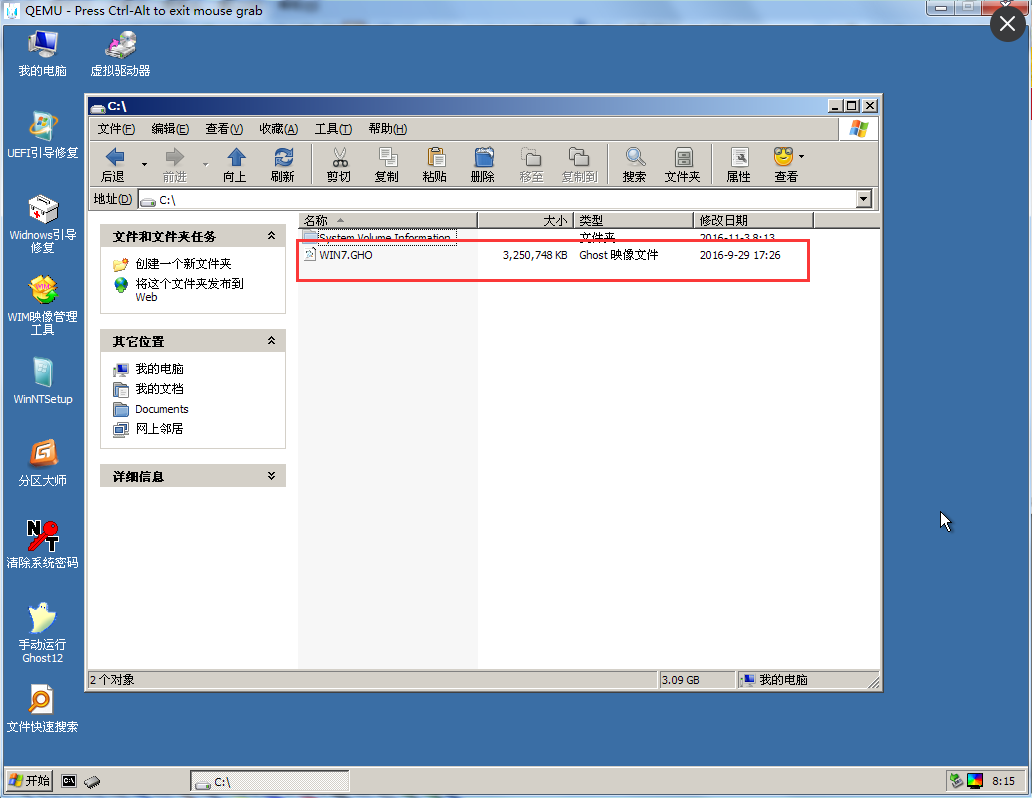
5、在打开云骑士一键还原”,在映像文件路径右侧点击“浏览”,选择已下载好的Win7系统文件,如图所示:
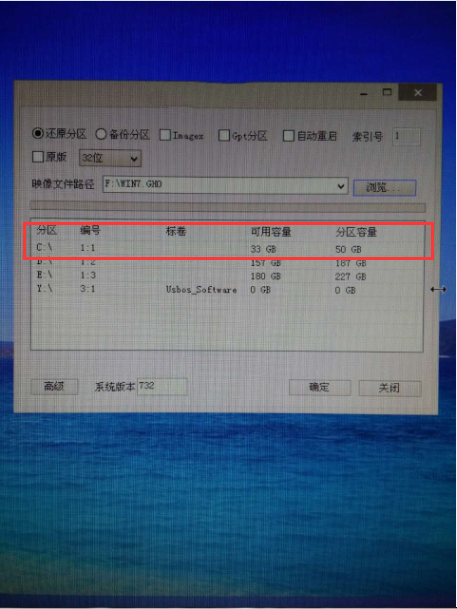
6、选择完系统后一般都是以C盘为系统盘,我们就把win7系统装入C盘,点击“确定”,如图所示:
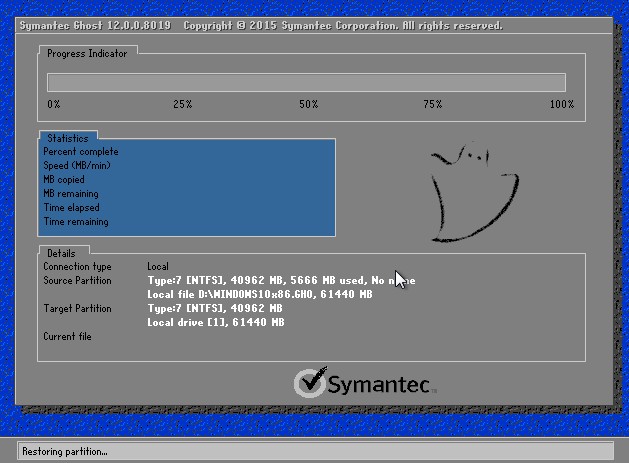
7、点击确定之后将会弹出如下图的界面进入自动安装系统,注意安装过程中不要去动其他软件,避免造成安装系统失败,如图所示:
8、加载完系统之后电脑将会自动重启,接着开始部署系统这里需要一点时间,请大家耐心等待一下,如图所示:

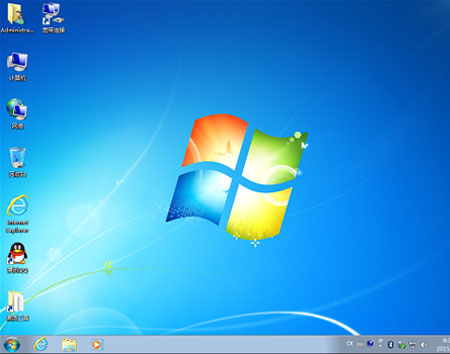
部署完系统后,进入到界面,大家就可以尽情享受win7系统。
关于宏基Predator怎么样用u盘装win7系统就跟大家介绍到这了,希望能够帮助到有需要的朋友。
点击阅读全文