如果您在Windows 10中删除了文件,即使它不在回收站中也可以恢复。有可用的第三方数据恢复工具,但价格昂贵。相反,Microsoft提供了一个名为Windows File Recovery的命令行应用程序,该应用程序可以恢复已删除的文件。该应用程序在Microsoft Store中可用,需要Windows 10 May 2020更新或更高版本。

Windows File Recovery可以恢复机械硬盘,SSD,USB驱动器或存储卡上的照片,文档,视频和其他类型的文件。该程序支持FAT,NTFS,exFAT和ReFS文件系统。FAT和exFAT用于存储容量小于4GB的SD卡,闪存驱动器和USB驱动器。NTFS通常用于大于4GB的机械驱动器,SSD,外部硬盘驱动器,闪存驱动器和USB驱动器。ReFS在Windows Server和Windows Pro for Workstations计算机上使用。
文件恢复模式
Windows File Recovery提供以下三种不同的恢复模式:
默认模式。此模式使用主文件表(MFT)查找丢失的文件。MFT使用称为文件记录段(FRS)的文件段来容纳NTFS分区中每个文件和文件夹的名称,大小,时间,日期以及其他详细信息。因此,当MFT和FRS都完好且可读时,默认模式最有效,这在任何正常工作的驱动器上都应如此。
段模式。此模式不需要MFT,但需要文件段。如果MFT有任何损坏,则可能需要此模式。
签名方式。此模式仅要求存在可恢复的数据。它搜索特定的文件类型,但不适用于非常小的文件。在非NFTS存储设备上,Windows File Recovery仅支持签名模式。
如果不确定使用哪种模式,Microsoft建议您从默认模式开始。下表还可以帮助您做出决定。
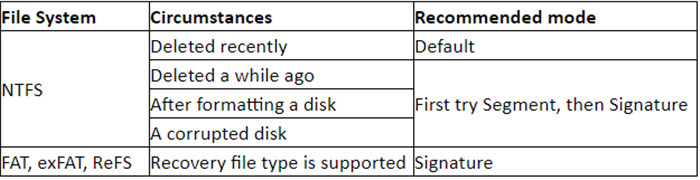
有关NTFS和相关文件系统的更多信息,请查看NTFS概述上的Microsoft文档页面。
如何使用Windows文件恢复
首先,您需要将PC更新为2020年5月10日Windows更新。要进行检查,请转到设置>系统>关于。向下滚动至Windows规范部分。如果版本号表示2004年的更高版本,那您就很好了。如果不是,请转到设置>更新和安全。单击检查更新以查看PC上是否有针对Windows 10版本2004的功能更新。如果是,请单击“下载并安装”。
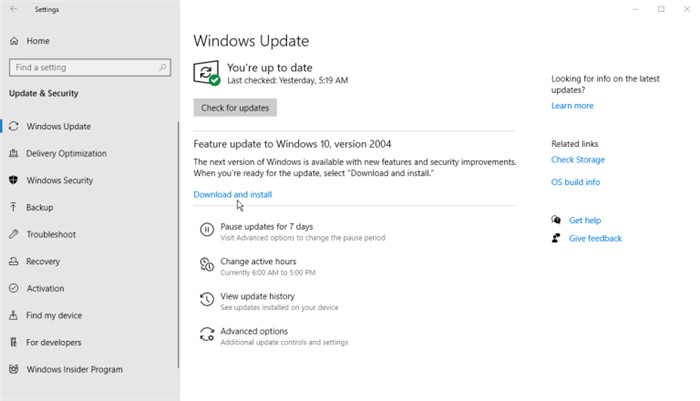
安装Windows 10版本2004之后,打开Microsoft商店中的Windows File Recovery页面,然后单击Get下载程序。现在,您可以通过从“开始”菜单快捷方式中打开Windows文件恢复来恢复已删除的文件。将打开一个命令提示符窗口,以向您显示与该命令一起使用的正确语法以及一些示例。
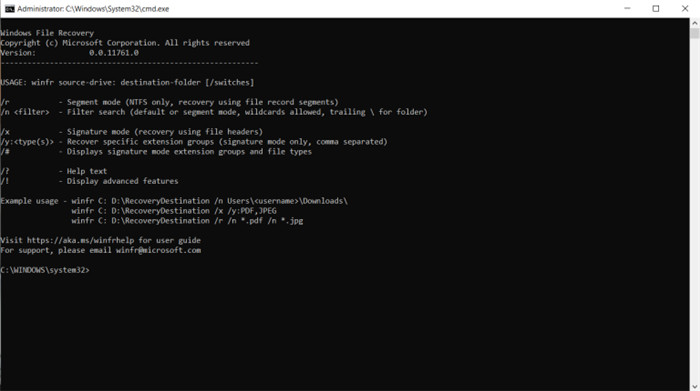
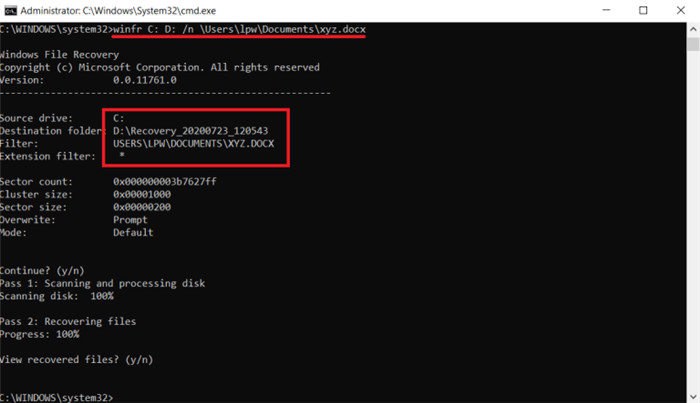
该命令的基本语法如下:winfr source-drive:destination-drive:[/ switches]。例如,假设您要查找存储在C驱动器的Documents文件夹中的,名为xyz.docx的已删除文件,并将恢复的版本保存在D驱动器中。您可以将命令键入为winfr C:D:/ n \ Users \ <用户名> \ Documents \ xyz.docx。
在运行这样的命令之前,有两个条件。源驱动器和目标驱动器必须不同。如果您的PC没有配备两个驱动器,则只需插入USB驱动器并将其用作目的地。该工具在目标驱动器上自动创建一个名为Recovery_ <日期和时间>的文件夹,该文件夹用于存储恢复的文件。您可以为未删除的文件指定一个不同的文件夹,但让我们继续使用默认选项。
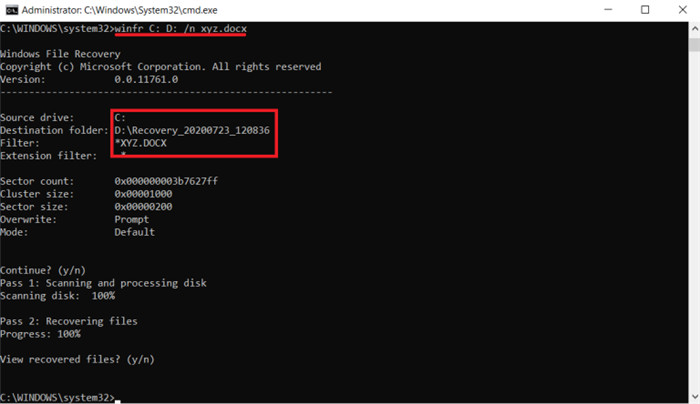
键入命令后,该工具会提示您继续。键入Y,然后该工具将在驱动器中扫描已删除的文件。如果找到该文件,则应用尝试恢复它。如果成功,则该应用会将其放置在目标驱动器上的Recovery_ 文件夹中。该命令以询问您是否要查看恢复的文件结束。
然后,您将在目标驱动器上看到Recovery文件夹和RecoveryLog.txt文件。查找恢复的文件。如果无法在“恢复”文件夹中打开它,则有几种选择。您可以重试,这次指定的文件名不带位置,如winfr C:D:/ n xyz.docx。此选项将在整个硬盘驱动器中搜索文件。
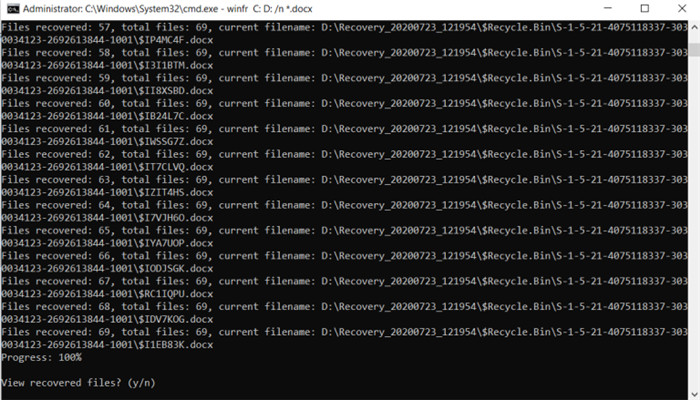
另一种选择是在命令中包含通配符,如winfr C:D:/ n * .docx,以查找并可能恢复硬盘驱动器上所有已删除的docx文件。然后,您可以在恢复的文件中搜索所需的特定文件,或检查RecoveryLog.txt文件以查看是否列出了该文件。
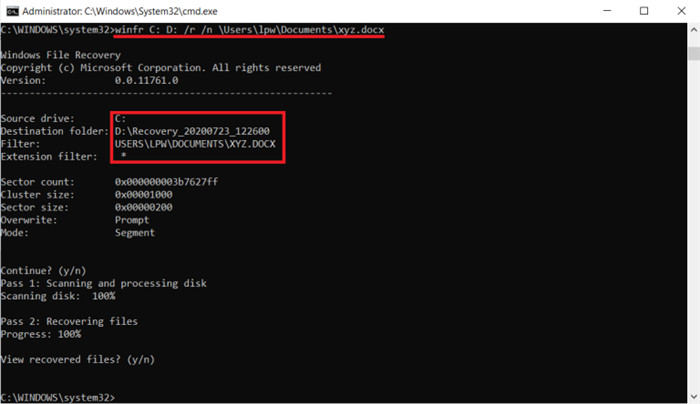
如果仍然无法找到或恢复文件,则可能需要尝试分段模式。为此,请在命令中添加一个/ r开关,如winfr C:D:/ r / n \ Users \ <用户名> \ Documents \ xyz.docx。
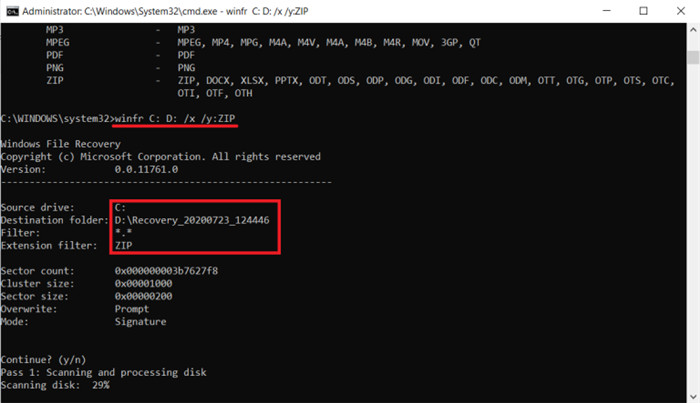
最后一种选择是签名模式。这里的限制是仅支持某些文件类型。要查看支持的类型,请在命令提示符下键入winfr /#。要使用此模式,请在命令中添加/ x,并在/ y中指定文件类型,如winfr C:D:/ x / y:ZIP所示。
点击阅读全文