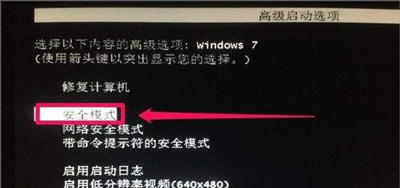
1、重新启动电脑,进入安全模式启动(也可以通过F8进入安全模式)。
2、一般系统会自动进行初始化更新,这样就直接等待就可以了:
3、如果更新失败,需要进入控制面板,进行设置更改:
4、选择程序。
5、在选择查看已安装更新:
6、把里面安装的更新右键卸载即可。
点击阅读全文
win7codecs 64位下载
2.12MM
win7王码五笔输入法
3.44M
新版Win7 64位下载
3778.56M
2019-04-12
2021-04-26
2019-10-28
2018-07-07
2020-11-27
2021-04-30
2020-12-14
2020-04-27
2017-03-21
2021-11-30
2021-11-29
2021-11-19
2021-11-18
2021-11-16