使用word文档编辑内容如果想要将一整页的图片和文字全部复制下来,需要在进行复制粘贴时,将整页的图片和文字全部选中进行复制。在粘贴的时候就能够将图片和文字内容全部粘贴在相应的位置。
需要使用的工具:戴尔Inspiron15,Windows 10,Word 2019。
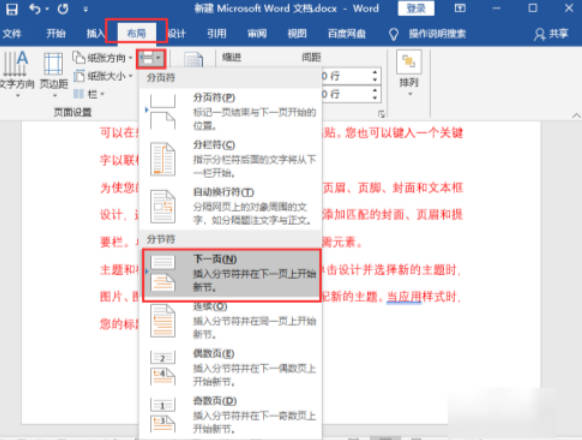
使用word文档编辑文件时复制一整页图片,文字内容的操作方法:
1. 首先打开一个word文档。在word文档中完成图片内容的编辑和设置。或者是直接打开一个已经编辑完成的word文档。先找到自己所需要复制的内容。
2. 移动鼠标的光标,将光标的位置放在需要复制页面的最后。
3. 在上方菜单栏中找到布局这一选项。使用鼠标,单击确定。在布局选项的下拉菜单中,找到分格符这一选项。点击分隔符后面的三角图标,就会出现分隔符的弹出页面。
4. 分隔符的弹出页面中,有分页符和分节符的相关选项。在分节符这一选项下方找到下一页这一选项,使用鼠标,单击确定。
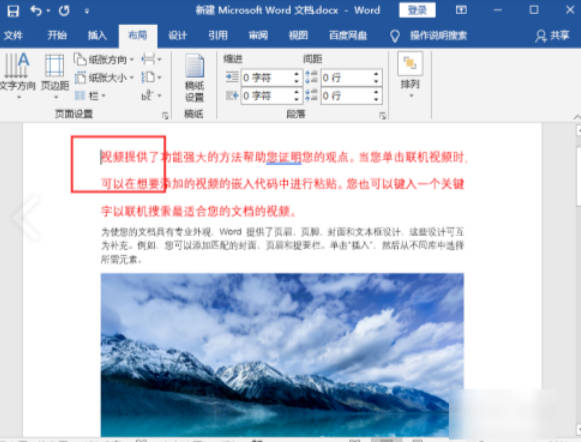
5. 返回word的编辑页面。移动鼠标将光标放置在需要复制页面的开头部分。
6. 在键盘上找住shift键,将shift键按住。然后点击鼠标左键,一直按着,拖动鼠标的光标移动到需要复制内容整页的结尾部分。这样就可以将整页的所有内容全部选中,包括图片和文字。然后再在键盘上找到Ctrl和c这两个按钮同时按下。这样就能够将所选中的这一页所有的文字和图片内容全部复制下来。
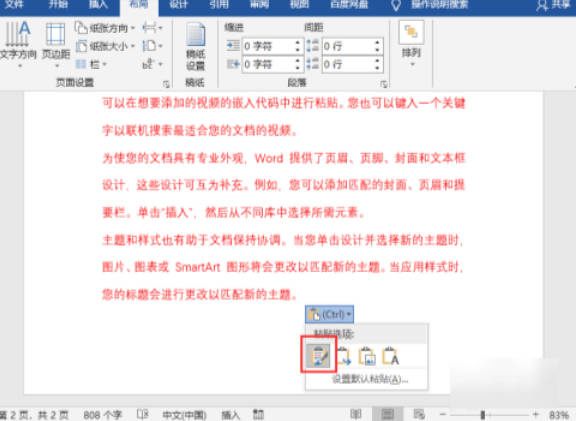
7. 移动鼠标,放置在需要粘贴的 Word页面处。这是随便找一个空白的页面。将鼠标移动过去点击一下。同时按下CTRL+V的快捷键就能够将之前所复制到的图片和文字内容全部粘贴在鼠标所在的位置。也可以直接点击右键,找到粘贴这一选项,点击粘贴图标。或者是在文档上方左侧菜单栏中找到粘贴的图标,点击一下粘贴内容。
点击阅读全文

5.2MM
下载
Epubor PDF Password Remover(PDF密码管理软件)
11.0MM
下载
3.7MM
下载