
使用Excel表格根据数字时,想要把表格中的负数的数字变成正数的操作方法是直接对附属区的数字进行数值的修改。首先要将需要修改的复数区域的所有数字选中,然后再进行选择性粘贴,在选择性粘贴对话框,勾选数值选项,计算方式选择乘。返回编辑页面就能发现原来的负数都变成了正数。
使用的工具:ThinkBook 16P,Excel 2019,Windows 11。

在Excel表格中将负数修改成正数的操作方法和步骤:
1. 首先打开一个Excel表格,在Excel表格中完成数据的书写,填写完所有的文字内容。
2. 点击Excel表格的一个空白区域。在空白区域的单元格中输入-1。点击快捷键Ctrl+C,将刚刚所输入的数字-1复制下来。
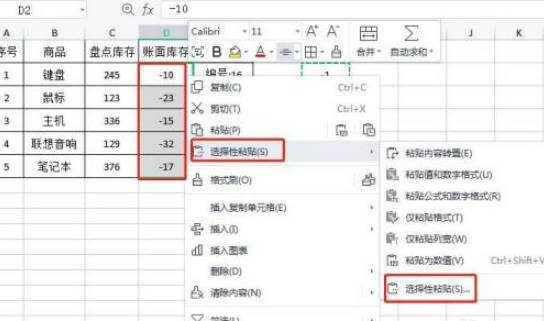
3. 用鼠标移动到 Excel表格上填写了复数的区域,将这个区域所有的复述数字全部选中。单机鼠标右键。就会出现有关这一区域的编辑工具,在弹出的工具栏中找到选择性粘贴这一选项,使用鼠标单击选中。
4. 点击选择性粘贴选项之后,右侧就会出现另一个弹出的窗口,弹出窗口中有各种粘贴的内容,移动鼠标到最下方,找到选择性粘贴这一选项,使用鼠标,单击确定。
5. 在弹出的选择性粘贴的编辑页面中。找到数值这一选项,在竖直选上前方的小圆圈中点一下,将这个选项选中。
6. 下方运算一栏中找到乘这种预算方式。同样在其前方的小圆点中点,一下进行旋转。
7. 完成设置之后,点击最下方的确定按钮。完成修改返回Excel表格的编辑页面。
8.回到Excel表格的编辑页面之后就会发现,此前所选中的填写了复数的区域中的数字。全部都变成了正数,即完成了Excel表格中负数变成正数的修改。

点击阅读全文


