您的位置:云骑士 > 使用教程 >

如何查看笔记本电脑配置?笔记本电脑配置查询的终极指南

时间:2025-02-26 12:54:30

查看笔记本电脑配置可以通过系统信息、设备管理器、设置应用等方法。了解笔记本电脑的配置是每位电脑用户必须掌握的一项基本技能。无论是要为游戏、设计、视频编辑,还是日常使用,了解您的笔记本电脑配置可以帮助您更好地利用设备,并在需要时进行升级或更换。

一、笔记本电脑配置的主要组成部分

笔记本电脑的配置通常包括以下几个主要组成部分:
1. CPU(中央处理器):
· 负责执行计算机中的所有指令及运算。
· 对于性能要求较高的任务,如视频编辑和游戏,CPU的性能至关重要。
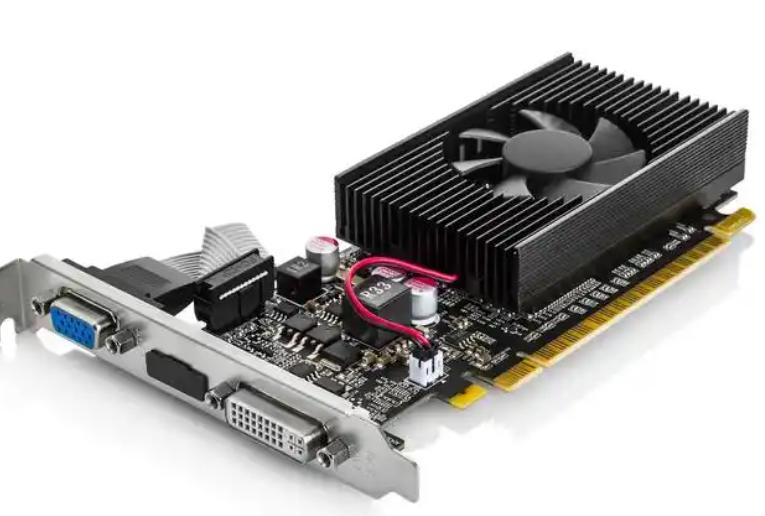
2. GPU(图形处理器):
· 处理与图形和图像有关的任务。
· 对于游戏玩家和设计师来说,独立显卡通常比集成显卡更具优势。
3. 内存(RAM):
· 暂时存储正在运行的程序和数据,影响计算机的多任务处理能力。
· 内存的大小直接影响流畅度,通常8GB或16GB已能满足大多数用户需求。
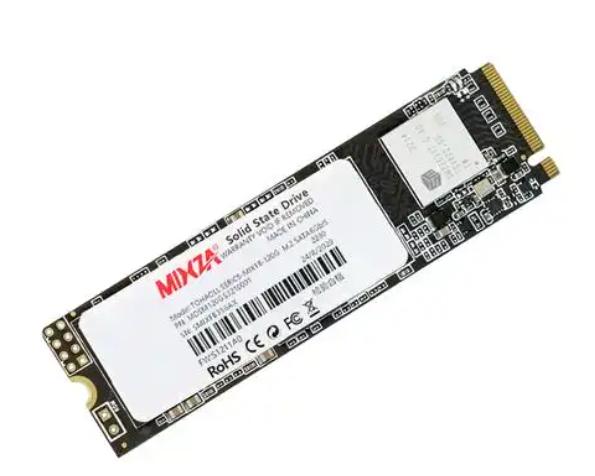
4. 硬盘(存储):
· 包含数据存储空间,包括操作系统、软件和文件。
· 常见的硬盘类型有HDD(传统机械硬盘)和SSD(固态硬盘),后者速度更快。
5. 显示屏:
· 显示界面的设备,分辨率和面板类型(如IPS、TN等)对用户体验有很大影响。
6. 电池:
· 影响笔记本电脑的续航能力,电池的容量和健康状态会影响使用时长。
7.  主板:
· 连接所有组件并允许它们之间进行通信。

二、如何查看笔记本电脑配置

1. Windows系统

对于使用Windows操作系统的用户,可以通过以下步骤查看笔记本电脑的配置:

方法一:系统信息

· 按 Windows + R 键,打开运行窗口。
· 输入 msinfo32,然后按下回车键。
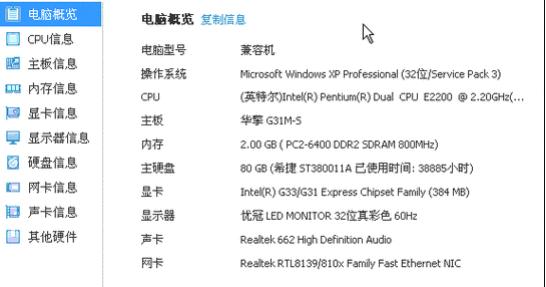
· 在系统信息窗口中,您将看到关于电脑的详细信息,包括处理器、内存、主板和其他硬件。

方法二:设备管理器

· 右键点击“开始”按钮,然后选择“设备管理器”。
· 在设备管理器中,您可以展开“处理器”、“显示适配器”、“内存”等选项,查看各组件的详细信息。

方法三:设置应用

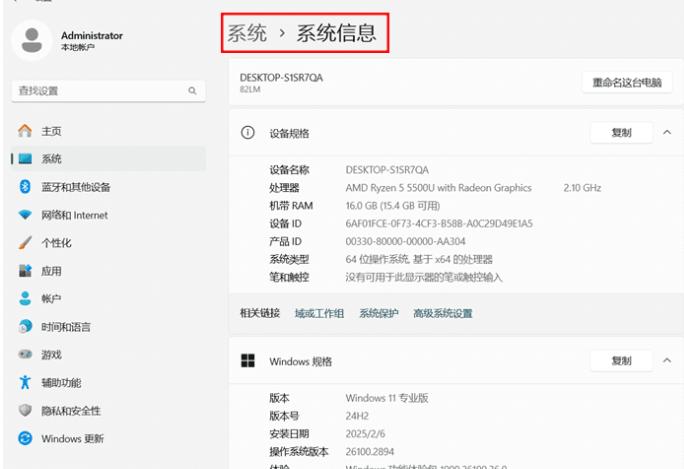
· 进入“设置” > “系统” > “关于”。
· 在这个页面,可以查看设备的基本信息,包括处理器、RAM和系统类型。

2. macOS系统

对于使用macOS系统的用户,可以按照以下步骤查看配置:
· 点击左上角的苹果图标,选择“关于本机”。
· 在弹出的信息窗口中,会显示您的Mac型号、处理器、内存和图形等信息。
· 点击“系统报告”可以获得更详尽的信息,包括硬件、网络和软件的详细信息。

3. 其他工具

除了系统自带的工具,还有一些第三方软件可以帮助您查看配置。例如:
软件名称 功能描述
CPU-Z 显示CPU、主板和内存信息
GPU-Z 显示显卡信息
HWiNFO 提供全面的硬件信息和传感器数据
Speccy 直观展示系统信息和硬件状态
这些软件都可免费下载并使用,适合需要深入了解硬件的用户。

三、理解笔记本电脑配置

在查看完配置后,理解每个组件的作用和性能指标是非常重要的。以下是一些关键的性能指标和相关知识:

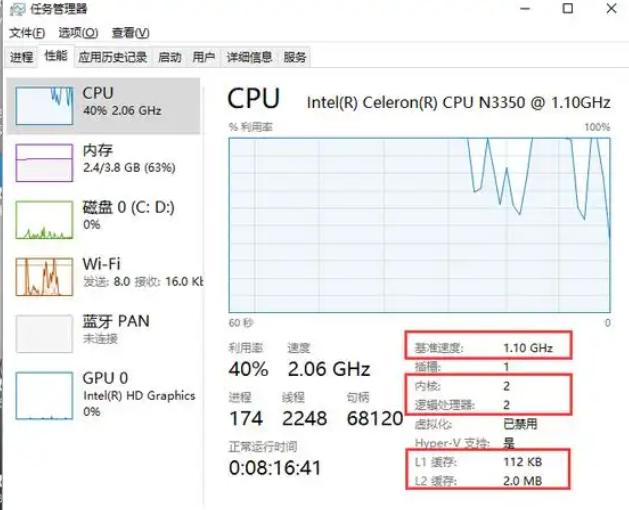
1. CPU性能指标

指标 描述
主频 处理器的运行频率,通常以GHz表示。
核心数 处理器可以同时进行运算的核心数量,更多核心有助于多任务处理。
线程数 支持的并行线程数,通常是核心数的两倍,影响处理能力。

2. GPU性能指标

指标 描述
视频内存 处理图像和视频时使用的专用内存,通常以GB表示。
支持的图形API 如DirectX, OpenGL等,影响游戏或图形应用的兼容性。

3. 内存性能指标

指标 描述
容量 通常是8GB、16GB或32GB,影响系统的多任务能力。
速度 以MHz表示,速度越快,性能越好。

4. 存储性能指标

指标 描述
存储类型 HDD(机械硬盘)和SSD(固态硬盘),后者较快。
容量 存储空间大小,以GB或TB表示,影响数据存储能力。
了解如何查看笔记本电脑的配置是提升使用体验的重要一环。掌握以上方法,您能够轻松获取有关您设备的信息,从而更好地理解其性能。同时,通过分析配置中的每个组件,您将能够做出明智的选择,无论是优化现有设备还是准备进行升级。

点击阅读全文

本文标题:如何查看笔记本电脑配置?笔记本电脑配置查询的终极指南

郑重声明:云骑士发布此内容旨在传播更多信息,与本站立场无关,不构成投资建议。

风险提示:谨慎投资,理性决策,市场风险自负。

相关下载
相关视频
相关教程
最新教程