您的位置:云骑士 > 使用教程 >

电脑显示屏不亮原因解析:主机已开机但为何黑屏?

时间:2025-02-25 16:51:16

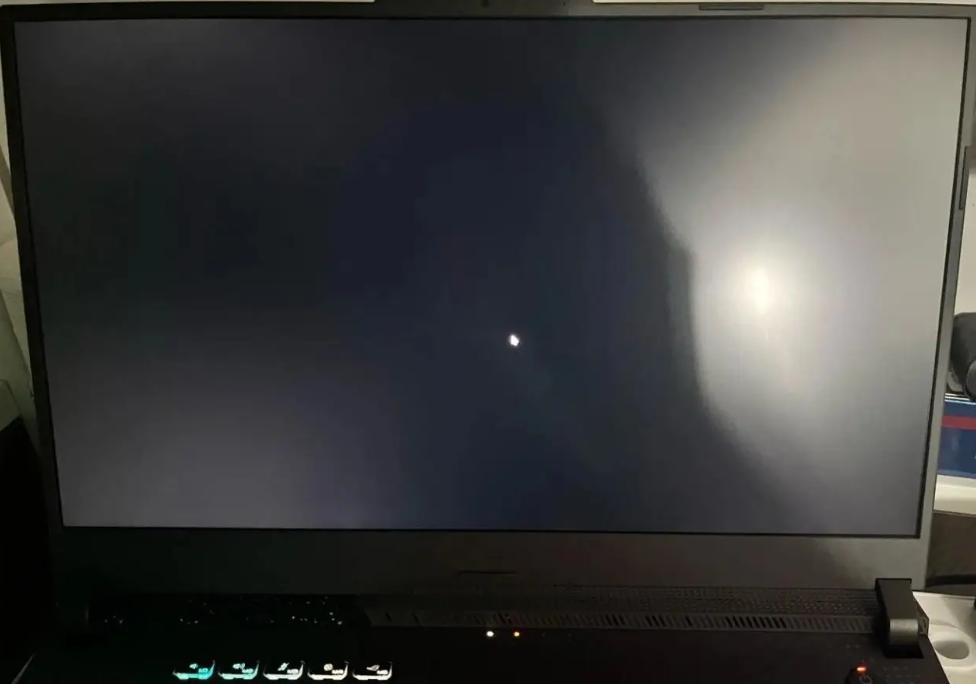
电脑显示屏不亮的原因可能是供电问题、显示器故障、数据线连接不良、主机内部故障等。在使用电脑的过程中,大家可能会遇到这样一种情况:主机已经开机,但显示屏却一片黑暗,无法正常显示。这种现象不但让人感到困惑,也令很多用户感到无从下手。

一、黑屏的常见原因分析

黑屏问题可能由多种原因引起,通常可以从硬件及软件两方面进行判断。以下是常见的原因:
原因类型 具体原因 描述
硬件故障 供电问题 显示器未接通电源,或电源线损坏
  显示器故障 显示器本身故障,如背光坏、显示电路问题
  数据线连接不良 HDMI、VGA、DP等数据线未连接好或损坏
  主机内部故障 显卡、主板等硬件故障导致无法正常输出信号
软件问题 驱动程序不兼容 显卡驱动程序过旧或不兼容新的操作系统
  系统设置问题 显示设置错误,如分辨率设置不支持显示器
  病毒或恶意软件影响 恶意软件入侵,可能影响正常的显示驱动

二、排查思路

面对黑屏现象,用户应该有一个系统的排查思路。下面的步骤能够帮助您快速定位问题:

1. 检查硬件连接

· 电源情况: 确保显示器接通电源,并且在电源指示灯上显示正常(如常亮或闪烁)。
· 数据线: 确认显示器与主机之间的数据线是否安全连接,排除损坏可能。
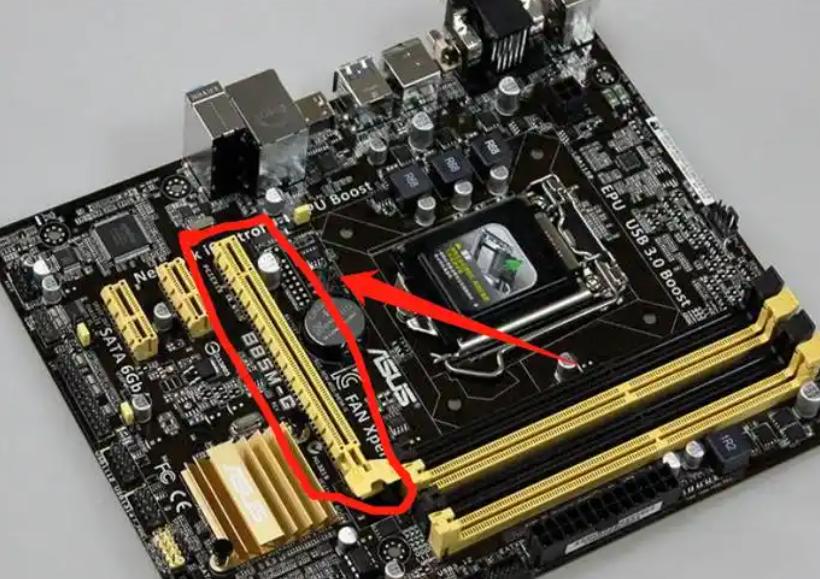
· 其他硬件: 检查显卡是否插紧,并清理主板内的灰尘。

2. 对比显示设备

· 使用另一显示器: 将电脑连接到另一台显示器,判断是否为主机问题。
· 尝试不同数据线: 更换数据线测试,以排除线缆故障。

3. 排查软件问题

· 重启电脑: 尝试重启电脑,看看是否可以恢复正常状态。
· 进入安全模式: 通过按F8键进入安全模式,更新或卸载最近安装的驱动程序。
· 系统恢复: 如果近期操作系统出现问题,尝试使用系统恢复功能,还原到之前的正常状态。

4. 重装系统或更换硬件

如果所有方案均无效,最后的选择可以考虑重装操作系统或更换显卡、主板等硬件。

三、常见问题与解决方案

以下是一些常见的黑屏问题及其相应的解决方案表格:
常见问题 解决方案
显示器未接通电源 检查电源线和插座,确保接口有效连接。
数据线损坏 更换数据线,使用质量良好的线缆。
系统分辨率不匹配 进入安全模式,重新调整分辨率至显示器支持的范围。
显存损坏 用替代显卡进行替换,查看是否能够解决问题。
驱动安装不当 更新显卡驱动程序,或恢复至之前的驱动版本。

四、预防措施

要降低电脑显示屏不亮的概率,用户可以采取以下预防措施:
1. 定期清理电脑:保持电脑内部无尘,尤其是显卡与散热风扇,确保散热良好。
2. 备份重要文件:定期进行数据备份,以防系统崩溃或故障导致数据丢失。
3. 使用电源保护器:避免电压不稳定对设备造成损坏。
4. 更新驱动程序:及时更新相关硬件的驱动程序以保持最佳性能。
黑屏问题是电脑使用过程中较为常见的故障之一,但通过合理的排查步骤和解决方案,用户通常能够快速确定问题所在并加以解决。务必在遇到问题时不要惊慌,遵循一定的逻辑进行排查,将方便您快速找到故障的根源。

点击阅读全文

本文标题:电脑显示屏不亮原因解析:主机已开机但为何黑屏?

郑重声明:云骑士发布此内容旨在传播更多信息,与本站立场无关,不构成投资建议。

风险提示:谨慎投资,理性决策,市场风险自负。

相关视频
相关教程
最新教程