您的位置:云骑士 > 使用教程 >

电脑上怎么看电脑配置?轻松识别你的电脑性能步骤详解

时间:2025-02-25 16:43:45

查看电脑配置的方法有通过系统信息查看、通过任务管理器查看、通过命令提示符查看等。现代社会,电脑已成为人们工作和生活中不可或缺的工具。了解自己电脑的配置,不仅可以帮助你更好地使用电脑,还能在选择软件、游戏及升级硬件时做出更明智的决定。

一、为什么要了解电脑配置?

在使用电脑的过程中,许多操作都会受到电脑配置的影响。例如,运行大型软件或游戏、进行视频编辑、甚至是日常的互联网浏览都会因为不同的配置产生不同的体验。此外,了解电脑配置也有助于在购买新硬件时判断其兼容性。例如,一款显卡是否适合你的主板,处理器的性能是否与内存匹配等等。

二、查看电脑配置的具体步骤

(一)Windows系统

方法一:通过系统信息查看

打开系统信息:
按下Win + R键打开“运行”对话框。
输入msinfo32并按Enter。
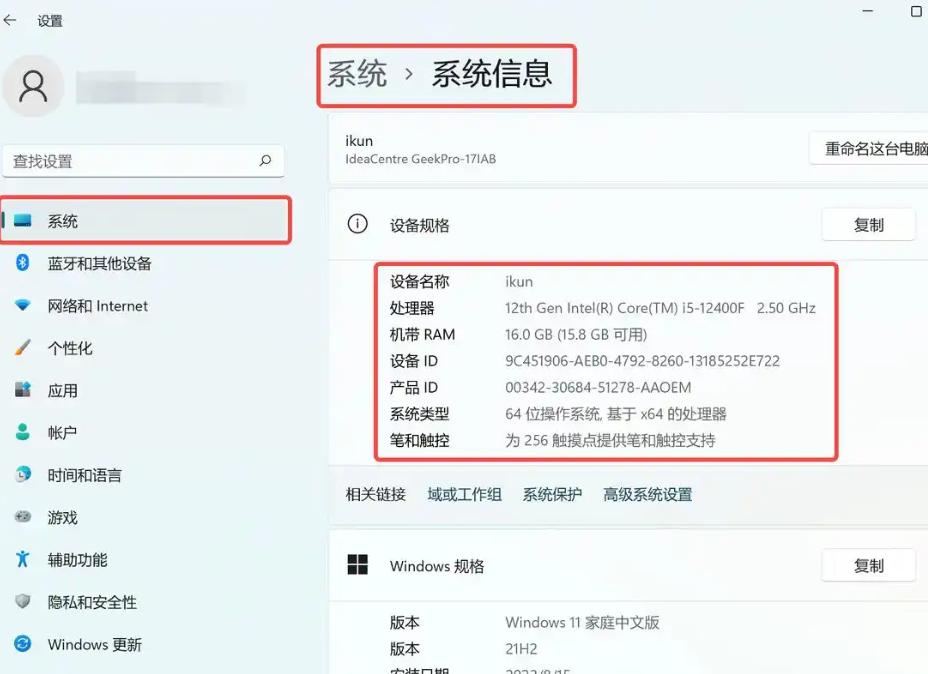
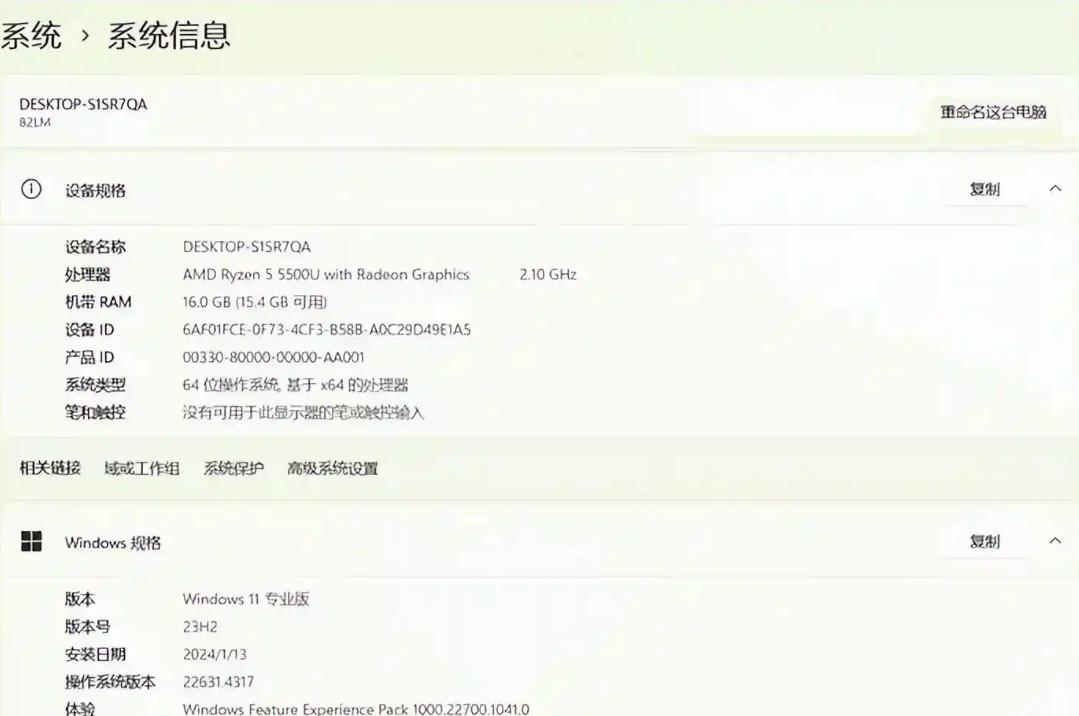
查看基本信息: 在系统信息窗口中,可以看到有关操作系统、处理器、内存和主板制造商的信息。

方法二:通过任务管理器查看

打开任务管理器:
右键单击任务栏,选择“任务管理器”。
如果是 Windows 10/11,点击左上角的“性能”选项卡。
检查CPU、内存和显卡: 在“性能”选项卡中,可以查看实时的CPU、内存使用情况,并了解各个硬件的性能指标。

方法三:通过命令提示符查看

打开命令提示符:
按下Win + R,输入cmd,然后按Enter。
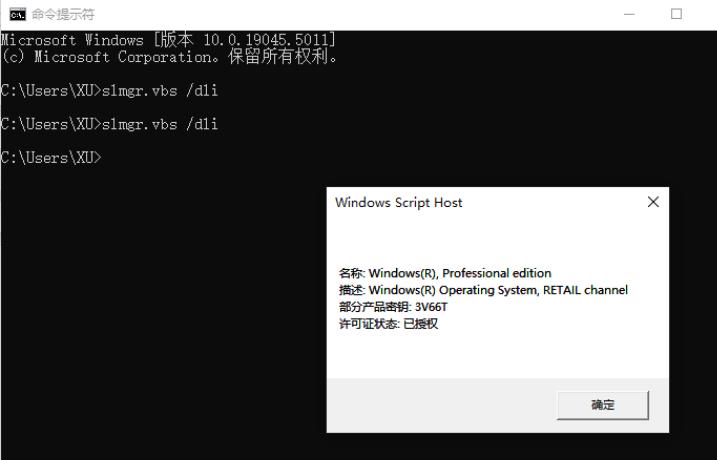
查看系统信息: 在命令提示符中输入以下命令: systeminfo 该命令将列出详细的系统配置和网络信息。

(二)macOS系统

打开“关于本机”: 点击左上角的苹果图标,选择“关于本机”。
点击“系统报告”: 在“关于本机”窗口中,可以查看基本信息,点击“系统报告”可以看到详细的硬件和软件信息。

(三)Linux系统

使用终端命令来查看系统配置:
1. 查看CPU信息: bash lscpu
2.  查看内存信息: bash free -h
3.  查看硬盘信息: bash lsblk

三、电脑配置中的重要指标

硬件 说明 影响
CPU(中央处理器) 计算机的核心,负责运算和控制。 影响计算速度、程序加载时间和多任务处理能力。
GPU(显卡) 专门处理图形渲染的硬件。 影响游戏性能、图形设计软件的运行效果。
RAM(内存) 存储正在使用的数据和程序。 内存越大,可以同时运行更多程序,提升整体性能。
存储(HDD/SSD) 数据存储媒介。 SSD相较于HDD更快,影响系统启动时间和文件加载速度。
主板 连接各种硬件的基础电路板。 影响电脑的扩展性和兼容性。

四、如何优化电脑性能?

了解了电脑的配置之后,用户可以采取一系列措施来提升电脑性能:
1. 升级硬件:若条件允许,可以考虑更换更高效的CPU、增加内存或更换更快的SSD。
2. 定期维护:清理系统中的无用文件;定期检修硬件,清理灰尘;更新驱动程序。
3. 优化系统设置:启用快速启动;关闭不必要的启动程序。
了解电脑配置及其对性能的影响是每个用户都应该掌握的基本知识。这不仅能帮助用户充分利用现有设备,也能在未来购买硬件时做出更具有前瞻性的选择。通过本文所列的方法和建议,希望您能轻松查看和理解自己的电脑配置,提升使用体验。

常见问题解答(FAQ)

问题 解答
如何知道我的电脑支持哪个CPU? 查阅主板型号的用户手册,或访问主板制造商官网查询兼容的CPU列表。
如何提升我的电脑游戏性能? 升级显卡、增加内存,以及确保驱动程序是最新的。
我的SSD是否需要清理? SSD通常不需要清理,但是可以使用TRIM命令优化存储性能。
 

点击阅读全文

本文标题:电脑上怎么看电脑配置?轻松识别你的电脑性能步骤详解

郑重声明:云骑士发布此内容旨在传播更多信息,与本站立场无关,不构成投资建议。

风险提示:谨慎投资,理性决策,市场风险自负。

相关下载
相关视频
相关教程
最新教程