您的位置:云骑士 > 使用教程 >

电脑如何清理内存?快速释放内存空间的实用技巧大公开!

时间:2025-02-25 16:42:35

内存清理的实用技巧包括任务管理器清理、清理启动项、使用内存清理工具等。随着软件的不断更新和系统功能的日益复杂,电脑的内存(RAM)常常会出现不足的情况。这不仅影响工作效率,还可能导致系统崩溃、响应延迟等问题。为了保持电脑的流畅运行,定期清理内存是必不可少的。

一、内存的基本概念

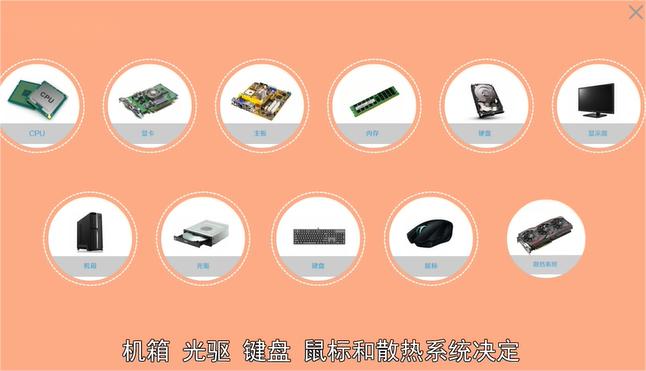
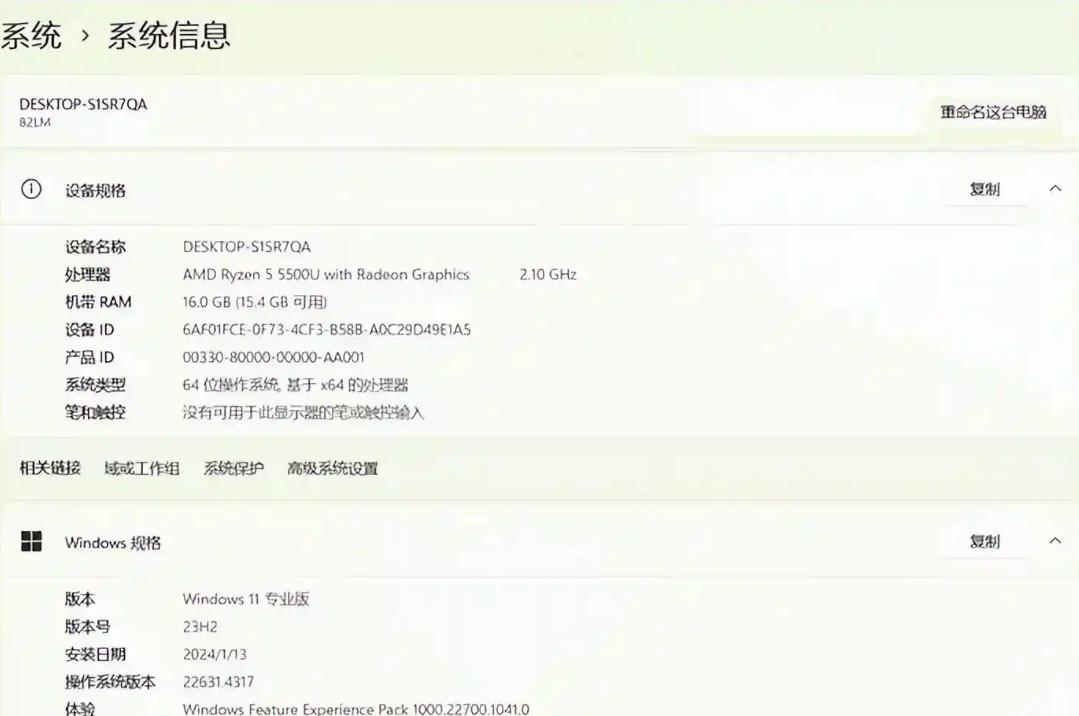
内存是计算机硬件的一部分,是数据存储空间,用于存放正在运行的程序和数据。当计算机运行多个程序时,内存的使用率会增加,可能导致内存不足的情况发生。

二、为什么要清理内存?

1. 提高系统性能:释放内存可减少系统负担,使得计算机运行更加流畅。
2. 避免程序崩溃:内存不足时,程序可能会崩溃或变得无响应。
3. 提升响应速度:清理内存可以缩短系统响应时间,无论是打开应用还是进行文件操作。
4. 提高多任务处理能力:清理后的内存可以更好地支持同时运行多个应用程序。

三、内存清理的实用技巧

1. 任务管理器清理

在Windows系统中,您可以通过任务管理器快速查看和关闭占用内存的应用和进程。  
· 按 Ctrl + Shift + Esc 打开任务管理器。  
· 查看“进程”标签,找到占用内存较高的程序。
· 右键点击该程序,选择“结束任务”以释放内存。

2. 清理启动项

有些应用在开启电脑时会自动启动,导致内存占用过高。
· 打开任务管理器,点击“启动”标签。  
· 禁用不必要的启动项,以减少内存的占用。

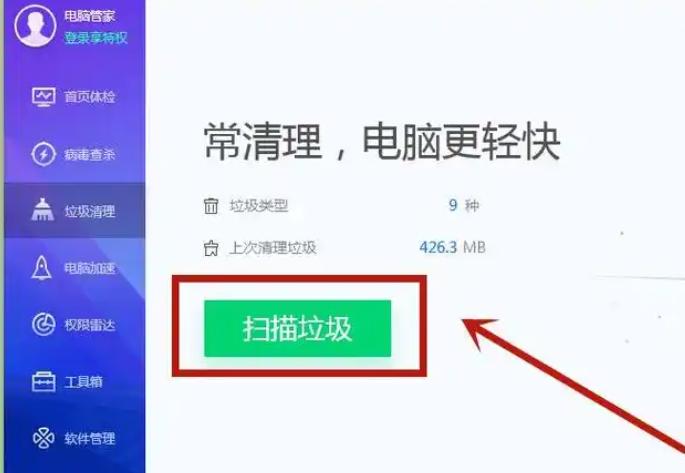
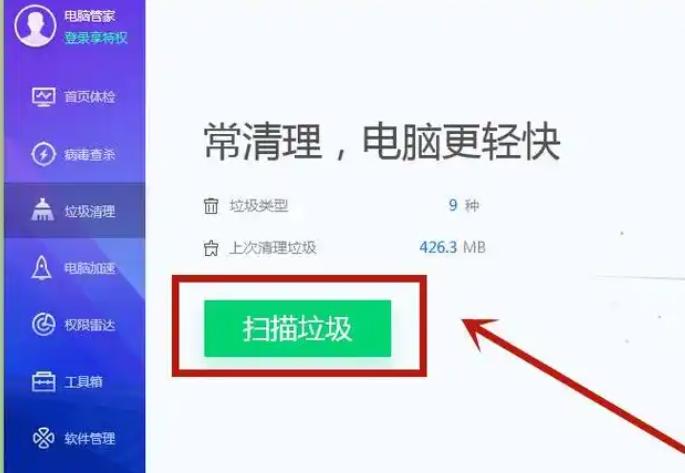
3. 使用内存清理工具

可以借助一些第三方工具来清理内存。例如:
· CCleaner:清理临时文件和不必要的系统缓存。
· Wise Memory Optimizer:可以自动释放未使用的内存。

4. 卸载不常用的程序

频繁使用的程序可以保留,但其他不常用的程序可以考虑卸载以释放内存。
· 打开“设置”,选择“应用”。
· 找到不常用的软件进行卸载。

5. 定期清理浏览器缓存

浏览器在使用过程中会缓存大量数据,这些数据占用了内存的大小。  
· 在浏览器设置中,找到“清除浏览数据”选项。  
· 选择清理缓存和Cookies,释放内存。

6. 增加虚拟内存

虚拟内存是硬盘用于补充物理内存的空间,可以用来缓解内存不足的问题。
· 右键点击“此电脑”,选择“属性”。  
· 点击“高级系统设置”,选择“性能”中的“设置”。
· 在“高级”标签中,找到“虚拟内存”选项,进行适当调整。

四、内存清理的注意事项

1. 谨慎结束任务:关闭进程时要小心,不要误关闭系统重要进程。
2. 备份数据:在卸载程序前,最好备份其中重要数据。
3. 不要频繁使用:虽说使用清理工具可以提升性能,但过度清理会对计算机的性能产生负面影响。

五、总结表格

操作类型 操作步骤 注意事项
任务管理器清理 Ctrl + Shift + Esc,结束高内存进程 小心不要结束系统进程
清理启动项 任务管理器中禁用不必要的启动项 保留需要的启动项
使用内存清理工具 安装并使用CCleaner或Wise Memory Optimizer等工具 选择信任的软件
卸载不常用程序 在设置的“应用”中找出并卸载 备份重要数据
定期清理浏览器缓存 浏览器设置中清除缓存和Cookies 保存重要的网页数据
增加虚拟内存 在系统设置中调整虚拟内存大小 确认硬盘空间充足
清理内存是保持电脑流畅的重要步骤,通过上述技巧,您可以有效地释放内存空间,提升系统性能。使用工具时要谨慎,确保重要数据的安全。同时,定期进行内存清理可以帮助您避免未来可能出现的性能问题。

点击阅读全文

本文标题:电脑如何清理内存?快速释放内存空间的实用技巧大公开!

郑重声明:云骑士发布此内容旨在传播更多信息,与本站立场无关,不构成投资建议。

风险提示:谨慎投资,理性决策,市场风险自负。

相关下载
相关视频
相关教程
最新教程