您的位置:云骑士 > 使用教程 >

电脑配置查看的三种方法,你知道哪种最简单吗?

时间:2025-02-25 15:12:56

电脑配置查看的三种方法分别是通过系统设置查看、使用命令行工具和使用第三方软件。在使用计算机的过程中,了解自己的电脑配置是非常重要的,它不仅能帮助用户判断自己的电脑性能是否能够满足特定应用的需求,还能在优化系统和软件运行时提供必要的信息。

第一种方法:通过系统设置查看

(一)操作步骤

1. Windows 10/11用户:
o 点击“开始”菜单,在搜索框中输入“设置”,然后点击进入“设置”界面。
o 选择“系统”选项,再选择“关于”。
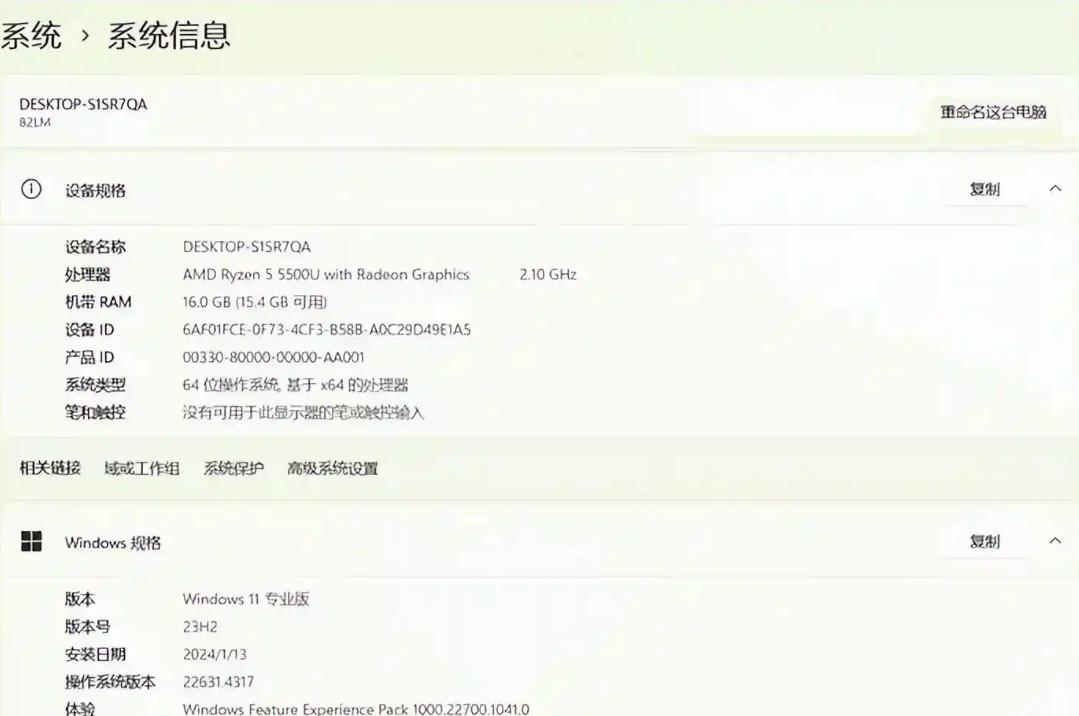
o 在关于页面中,可以看到设备规格(处理器、RAM、安装的Windows版本等)和设备功能(系统类型等)。
2. Mac OS用户:
o 点击屏幕左上角的苹果图标,选择“关于本机”。
o 这里会显示电脑的基本信息,包括处理器、内存、图形卡和存储等。

(二)优缺点

优点 缺点
简单直观,适合普通用户操作 查看信息相对较为基础,不够详细
不需要安装第三方软件 不适用于深入了解硬件性能

第二种方法:使用命令行工具

(一)操作步骤

1. Windows用户:
o 点击“开始”菜单,输入“cmd”并打开命令提示符。
o 输入命令 wmic cpu get name 查看CPU信息。
o 输入命令 wmic memorychip get capacity 查看内存信息。
o 输入命令 wmic bios get serialnumber 查看BIOS版本和序列号。
2. Mac OS用户:
o 打开“终端”应用程序(可以通过Spotlight搜索)。
o 输入命令 system_profiler SPHardwareDataType 获取详细的硬件信息。

(二)优缺点

优点 缺点
能够获取更详细及精确的硬件信息 对于不熟悉命令行的用户可能有些困难
可用于批量查看多个硬件信息 错误操作可能导致错误信息输出

第三种方法:使用第三方软件

(一)常见软件推荐

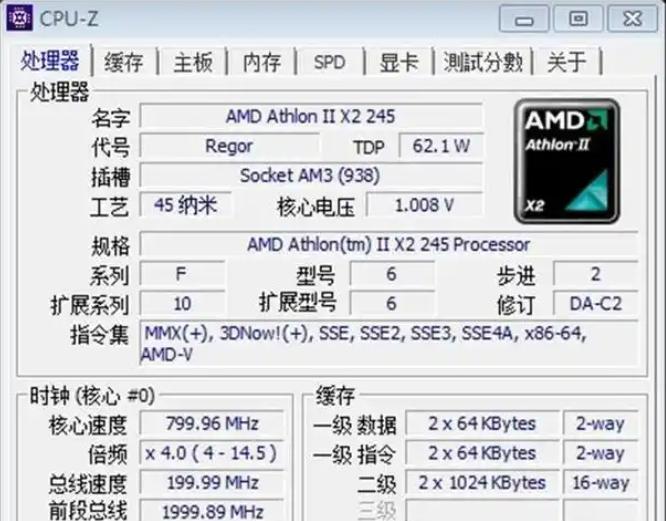
· CPU-Z:旨在提供关于CPU、内存和主板的详细信息。
· HWMonitor:可以监控硬件的温度以及电压等,适合高性能用户。
· Speccy:提供用户友好的界面来查看全面的系统信息。

(二)操作步骤

· 访问相关软件的官方网站,下载并安装。
· 启动软件并等待其扫描电脑配置,软件界面会自动显示所有信息。

(三)优缺点

优点 缺点
界面友好,信息全面,用户可视化操作 一些软件可能会包含广告或需付费购买高级版本
适合需要深入了解硬件的专业用户 潜在的安全风险(下载来源不明时)
获取电脑配置信息的方法有多种,本文主要介绍了三种最常用的方法。不同的方法适合不同类型的用户,结合总体使用经验,选择最适合自己的查看方式是最重要的。
方法 简单度 详细度 适合人群
系统设置查看 ★★★★★ ★★★★☆ 普通用户
命令行工具 ★★★☆☆ ★★★★★ 中级用户
第三方软件 ★★★★☆ ★★★★★ 高级用户
 

点击阅读全文

本文标题:电脑配置查看的三种方法,你知道哪种最简单吗?

郑重声明:云骑士发布此内容旨在传播更多信息,与本站立场无关,不构成投资建议。

风险提示:谨慎投资,理性决策,市场风险自负。

相关下载
相关视频
相关教程
最新教程