您的位置:云骑士 > 使用教程 >

怎么开启AMD A10的核显?详细步骤与技巧分享!

时间:2025-02-20 19:22:36

开启 AMD A10 核显的步骤是检查硬件兼容性、进入BIOS设置、设置主显示输出、保存并退出。现代计算机越来越倾向于使用集成显卡,主要是因为其在功耗和空间占用方面的优势。AMD的A10系列处理器配备了强大的集成显卡,用户在日常使用中,了解如何正确开启和优化这些核显是非常重要的。

一、什么是AMD A10处理器?

AMD A10是一系列集成了中央处理器(CPU)和图形处理器(GPU)的处理器型号。A10处理器基于AMD的“Accelerated Processing Unit”(APU)架构,能够在同一芯片上运行复杂的计算任务和图形渲染任务,带来更好的性能和更低的功耗。

二、开启 AMD A10 核显的步骤

2.1 检查硬件兼容性

在启动之前,请确保您的主板兼容AMD A10处理器,并且支持集成显卡功能。大多数只需更新BIOS即可支持。

2.2 进入BIOS设置

· 重启计算机:在启动时,按下F2、Del或指定的键进入BIOS设置(不同主板有所不同)。
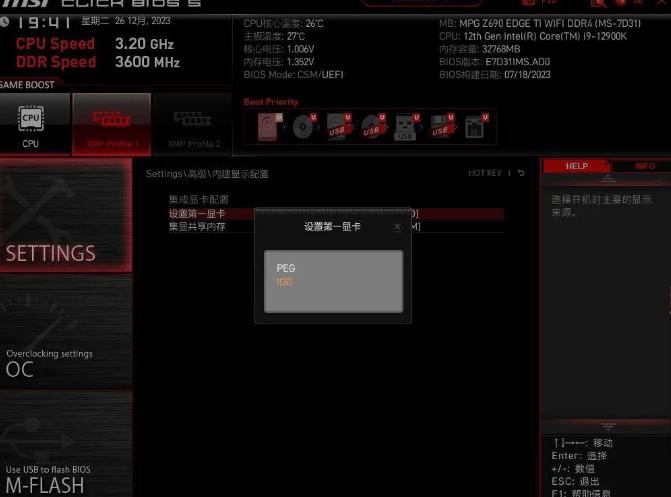
· 导航到视频设置:在BIOS设置中,找到“Advanced”选项,接着找到“Chipset”或“Integrated Graphics Configuration”。
· 核显设置:确保“Integrated Graphics”或类似的选项设置为“Enabled”状态。

2.3 设置主显示输出

在某些BIOS中,您需要将“Primary Display”设置为“IGD”或“Integrated Graphics”。

2.4 保存并退出

完成设置后,保存更改并退出BIOS。通常可以通过按F10来保存设置。

三、安装驱动程序

一旦成功进入操作系统,需确保核显的驱动程序已安装:
1. 访问AMD官方网站:AMD Driver Support 
2. 选择合适的驱动程序:根据您的A10处理器型号选择并下载最新的驱动程序。
3. 安装驱动程序:双击下载的文件,按照提示完成安装。

四、优化核显性能的技巧

开启核显之后,适当的优化能够提高显卡的性能,为用户提供更好的体验。

4.1 使用“AMD Radeon Settings”

右键点击桌面,选择“AMD Radeon Settings”。
在“游戏”选项卡下,可以管理游戏性能,包括分辨率、图形质量等。

4.2 调整电源设置

打开“控制面板”中的“电源选项”。
选择“高性能”以充分利用硬件。

4.3 更新操作系统

确保操作系统和所有组件均为最新版本,有助于提高系统稳定性和显卡性能。

五、常见问题解答

常见问题 解答
如何检测核显是否正常工作? 右键桌面,选择“显示设置”,查看显示适配器中是否有AMD核显的名字。
如果核显无法启用怎么办? 检查主板BIOS设置,确保集成显卡未被禁用,并更新主板BIOS至最新版本。
核显性能低怎么办? 更新显卡驱动,调整游戏设置,优化电源管理,并清理系统垃圾。
开启AMD A10的核显并不复杂,但需要注意一些细节,以确保处理器的集成显卡能够顺利运行。通过集成显卡的设置和优化,用户可以在日常使用中获得更好的性能表现,同时也能满足轻度的游戏需求。掌握这些技巧,能够帮助用户更有效地使用其计算机的资源,提高工作和娱乐效率。 

点击阅读全文

本文标题:怎么开启AMD A10的核显?详细步骤与技巧分享!

郑重声明:云骑士发布此内容旨在传播更多信息,与本站立场无关,不构成投资建议。

风险提示:谨慎投资,理性决策,市场风险自负。

相关下载
相关视频
相关教程
最新教程