您的位置:云骑士 > 使用教程 >

怎么给笔记本电脑换显卡?详细步骤与注意事项解析

时间:2025-02-20 19:21:42

给笔记本电脑换显卡的步骤是备份数据、断电并拆卸笔记本、拆卸旧显卡、安装新显卡等。在现代计算机的世界中,显卡是提升图形处理能力的重要组成部分,尤其对于游戏玩家、设计师及专业人士来说,显卡的性能直接影响工作效率和体验。然而,许多笔记本电脑并不支持更换显卡,这使得相关主题显得复杂。

一、笔记本电脑显卡概述

显卡(GPU)是图形处理单元,负责渲染图形、生成图像。显卡分为集成显卡和独立显卡两种:
1. 集成显卡:通常与CPU集成,适合轻量级游戏和基础图形工作。
2. 独立显卡:性能较强,适合复杂图形处理和高端游戏。
大部分笔记本电脑使用的是集成显卡或焊接的独立显卡,这使得更换显卡的难度显著增加。

二、更换显卡的可行性评估

在决定是否更换显卡之前,首先需要评估笔记本电脑的可更换性:
1. 笔记本类型:大部分传统笔记本电脑的显卡是焊接在主板上的,无法更换;而一些高端游戏和工作站系列(如某些Alienware、MSI、Razer系列)可能支持更换
2. 设计架构:了解笔记本内部设计,包括散热、供电和接口设计。
3. 制造商支持:查看制造厂商是否提供官方的显卡更换指南及配件。

三、准备工具及材料

在开始更换工作之前,确保准备好以下工具和材料:
工具/材料 描述
螺丝刀(十字) 用于拆卸笔记本外壳的螺丝。
防静电手环 防止静电对内部组件造成损害。
涂抹散热膏 重新涂抹于GPU上,以增强散热性能。
新显卡 确保新显卡与旧显卡兼容且符合规格。
清洁工具(如酒精棉) 用于清洁显卡和接口等。

四、更换显卡的步骤

以下是具体的显卡更换步骤,注意步骤中每一项都需仔细进行,以免造成不必要的损伤。

步骤1:备份数据

· 在开始更换之前,备份电脑中的重要数据,以防意外发生。

步骤2:断电并拆卸笔记本

· 关闭笔记本电脑并拔掉电源适配器。
· 取下电池(如果可拆卸)。
· 使用螺丝刀拆下底部的螺丝,轻轻卸下底盖。

步骤3:拆卸旧显卡

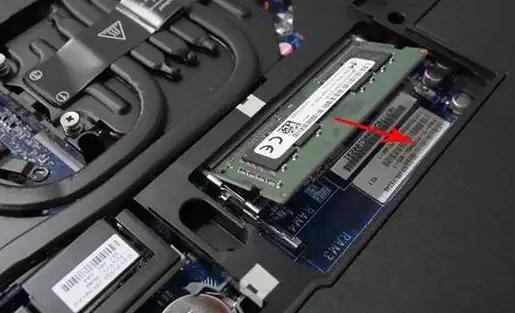
· 找到显卡位置,通常会用金属固定夹或螺丝固定。
· 如果显卡有散热器,先拆卸散热器。
· 小心松开固定显卡的夹子或螺丝,并轻轻拔起显卡,注意不要损伤插槽。

步骤4:安装新显卡

· 确保新的显卡与插槽吻合,插入显卡并用固定夹固定好。
· 重新安装散热器,如果需涂抹散热膏请在此步骤进行。
· 盖好底盖并固定螺丝。

步骤5:启动测试

· 插入电池和电源适配器,启动笔记本电脑。
· 检查 BIOS 设置,确认新显卡被识别。
· 进入操作系统后,安装显卡驱动程序。

五、注意事项

在更换显卡过程中,以下注意事项不可忽视:
1. 兼容性:确保新显卡与主板和其他硬件兼容。
2. 静电防护:在操作过程中,一定要佩戴防静电手环或确保手部没有静电。
3. 散热:新显卡的散热性能必须和旧显卡相符,如不则需重新评估散热设计。
4. 工具选择:使用合适的工具,不可用力过猛,以免损伤部件。
5. 跟随规范:如有厂家提供的更换手册,务必遵循相关指引进行操作。

六、总结与建议

对于大部分用户来说,由于笔记本电脑显卡的可替换性限制,直接更换显卡的实际操作难度较大,更多情况下,建议通过以下方式提升性能:
方案 描述
购买外接显卡盒(eGPU) 对于支持Thunderbolt的笔记本,可以购买外接显卡盒。
升级内存、SSD 提升整体性能,同时减少系统瓶颈。
调整图形设置 降低游戏或软件的图形设置,以获得更流畅体验。
在决策时,请综合考虑预算、需求和设备的兼容性,选择最适合自己的方案。

点击阅读全文

本文标题:怎么给笔记本电脑换显卡?详细步骤与注意事项解析

郑重声明:云骑士发布此内容旨在传播更多信息,与本站立场无关,不构成投资建议。

风险提示:谨慎投资,理性决策,市场风险自负。

相关下载
相关视频
相关教程
最新教程