您的位置:云骑士 > 使用教程 >

影驰1050Ti骁将显卡安装指南:新手必看装机指南

时间:2025-02-19 14:24:29
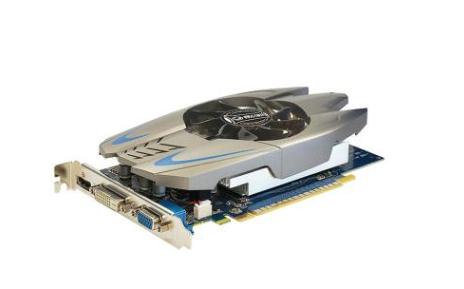
影驰1050Ti骁将显卡安装的步骤是关闭电脑并准备机箱、插入显卡、连接电源、关闭机箱并通电等。在如今的电脑硬件市场上,显卡作为核心部件之一,其重要性不言而喻。特别是对于游戏玩家和专业图形处理工作者而言,一款性能优越的显卡能够极大地提升整体的计算能力和使用体验。影驰1050Ti骁将显卡以其出色的性能和合理的价格被广泛应用于中端游戏市场。

一、准备工作

在安装显卡之前,需要做好充分的准备工作。这不仅可以确保安装过程顺利进行,还能够避免潜在的错误。

1.1 硬件准备

· 显卡:影驰1050Ti骁将显卡。
· 主板:确保主板有PCIe x16插槽,通常大多数主板均支持。
· 电源:确认电源功率足够,建议选择额定功率在400W以上的电源,并确认电源有6pin或8pin的供电接口。
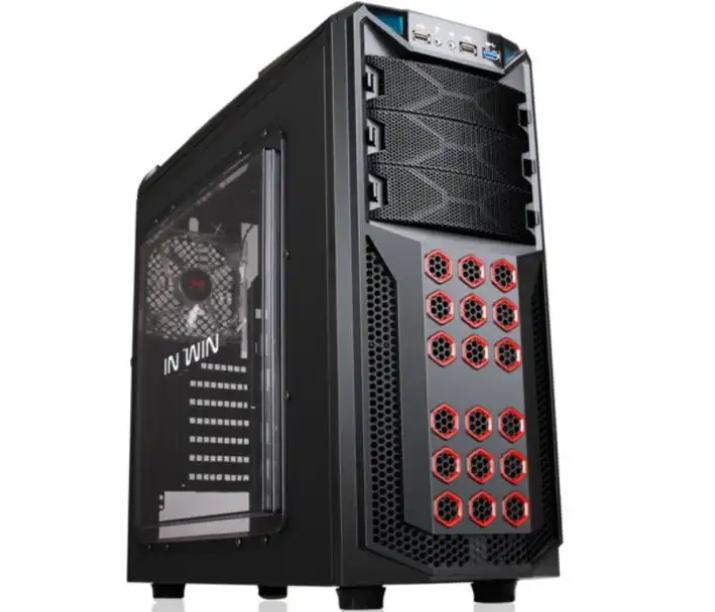
· 机箱:机箱要有足够的空间以容纳显卡,并确保空气流通。
· 工具:十字螺丝刀、静电防护手套(可选)。

1.2 软件准备

在硬件准备完毕后,你还需要下载最新的显卡驱动程序。可以从影驰的官方网站上获取。

二、安装步骤

2.1 关闭电脑并准备机箱

在开始安装之前,确保你的电脑处于关闭状态,并拔掉电源线。打开机箱,拆掉显卡槽的保护盖,一般位于主板的后部。

2.2 插入显卡

· 定位插槽:找到主板上的PCIe x16插槽,这通常是最靠近CPU的插槽。
· 对准插孔:将影驰1050Ti骁将显卡对准PCIe插槽,确保对齐后,用力均匀地将显卡插入插槽,直到听到“咔嗒”声,表示显卡到位。
· 固定显卡:使用机箱中的螺丝将显卡固定在机箱上,确保显卡不易晃动。

2.3 连接电源

根据显卡要求,查看是否需要额外的电源支持。影驰1050Ti骁将显卡一般需要6pin的电源接头。连接电源线到显卡的相应接口上,确保连接稳固。

2.4 关闭机箱并通电

所有连接完成后,关上机箱的侧盖,重新连接好电源线,然后开机测试。

三、驱动安装与配置

在电脑启动后,进入操作系统,接下来需要安装驱动程序。

3.1 下载与安装驱动

· 打开浏览器,访问影驰的官方网站。
· 进入“下载中心”,找到并下载适合你操作系统的最新显卡驱动程序。
· 完成下载后,双击安装包,按照步骤完成驱动安装。

3.2 驱动设置

安装完驱动后,右键单击桌面,选择“NVIDIA控制面板”进行设置。在此可以调整显卡性能、显示设置以及其他参数。

四、使用与维护

4.1 显卡性能测试

建议使用一些显卡性能测试软件,如FurMark或3DMark,测试显卡的运行状态,以确保显卡正常工作。

4.2 定期维护

清洁显卡:定期打开机箱,清理显卡及机箱内部的灰尘,以防止散热不良。
监控温度:使用软件如GPU-Z监控显卡温度,确保温度在安全范围内。
影驰1050Ti骁将显卡的安装相对简单,即使是新手也能在短时间内完成。掌握上述步骤,你就能够顺利地将该显卡安装到自己的电脑中。为了更好地帮助你理解整个装机过程,下面我们总结了一些关键步骤:
步骤 详细说明
准备工作 准备显卡、主板、电源、机箱、工具及驱动程序
关闭电脑 彻底关闭电脑并拔掉电源线
插入显卡 找到插槽,将显卡对准插槽,用力插入
固定显卡 使用螺丝将显卡固定,确保其稳固
连接电源 根据需求连接电源线
通电测试 关闭机箱,连接电源,开机测试
安装驱动 下载并安装最新显卡驱动
性能测试 使用专业软件测试显卡性能
定期维护 清洁显卡及监控显卡温度
 

点击阅读全文

本文标题:影驰1050Ti骁将显卡安装指南:新手必看装机指南

郑重声明:云骑士发布此内容旨在传播更多信息,与本站立场无关,不构成投资建议。

风险提示:谨慎投资,理性决策,市场风险自负。

相关下载
相关视频
相关教程
最新教程