您的位置:云骑士 > 使用教程 >

显示器花屏变色怎么办?教你解决显示器故障的实用技巧与常见原因解析!

时间:2025-02-19 13:29:32

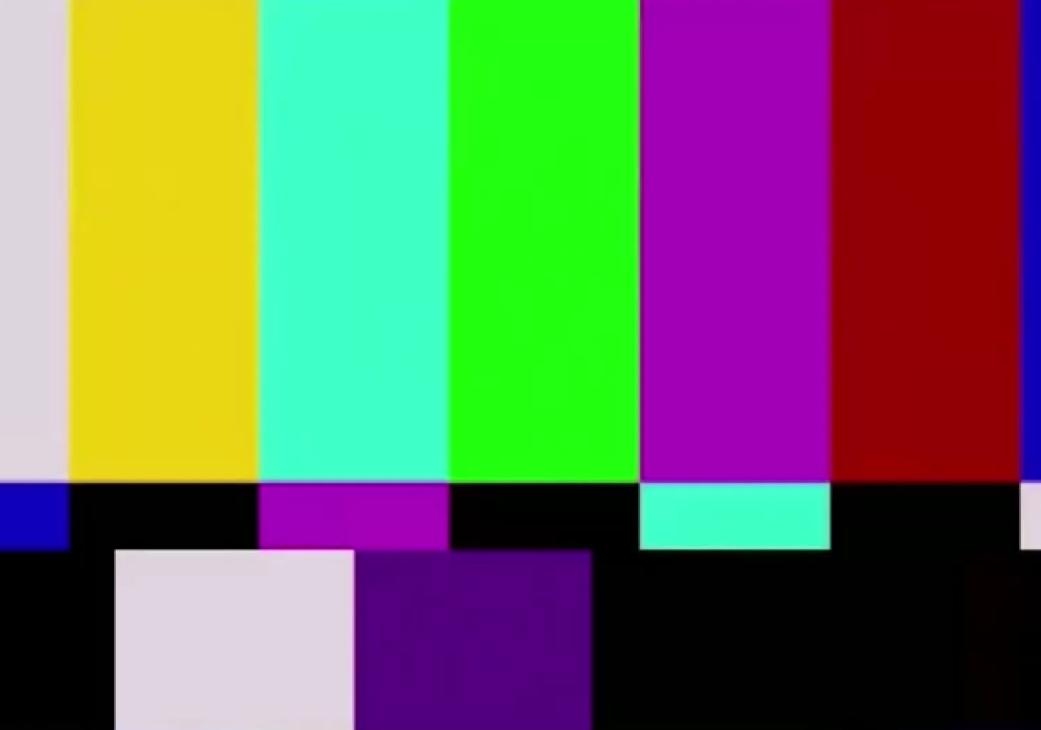
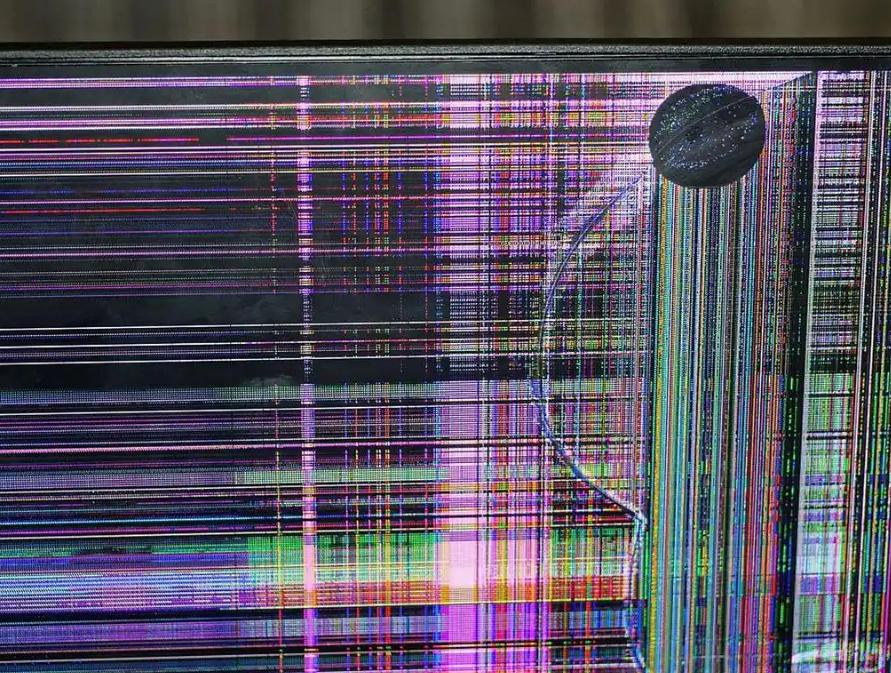
显示器花屏变色的原因可能是硬件故障、连接问题、显卡问题、显示设置不当等。显示器花屏和变色是现代电脑用户常见的问题之一。这类故障不仅会影响用户的视觉体验,还可能是更深层次硬件故障的信号。我们将为大家深入解析显示器花屏变色的原因,并提供一系列有效的解决技巧,帮助用户高效且专业地处理此类问题。

一、显示器花屏变色的常见原因

显示器花屏和变色的原因多种多样,可能包括硬件问题、连接问题、显示设置错误等。下面是一些常见的原因:
原因 描述
硬件故障 显示器本身的故障,例如内部电路损坏、显示芯片故障等。
连接问题 数据线松动或损坏,或连接端口生锈导致信号不良。
显卡问题 显卡的驱动程序过时,或显卡本身出现故障。
显示设置不当 分辨率和刷新率设置不当,超出显示器的承受范围。
外部干扰 电磁干扰或静电等外部因素影响显示效果。
过热 硬件过热导致显示器工作异常,特别是在长时间使用时。
软件冲突 有可能是某些软件冲突或恶意软件影响视频输出。

二、解决显示器花屏变色的实用技巧

1. 检查连接

检查显示器和电脑的连接。确保数据线(HDMI、DVI、VGA等)连接稳固,没有松动或损坏。在需要的情况下,可以更换一根新的连接线,排除连接问题的可能。

2. 更换显示器接口

如果您的电脑有多个接口,可以尝试更换显示器的接入端口。有时,某个端口可能出现故障,而更换它可以解决问题。

3. 更新或重装显卡驱动程序

显卡驱动程序过时或损坏也会影响显示效果。用户可以访问显卡厂商的官方网站,下载并安装最新的驱动程序。安装完后,不妨重启电脑以确保驱动程序生效。

4. 调整显示设置

访问显示设置,检查分辨率和刷新率是否在显示器支持的范围内,可以通过以下步骤操作: 右键点击桌面,选择“显示设置”。 滚动到“高级显示设置”。 检查当前的分辨率和刷新率,确保它们在显示器支持范围内。

5. 排除外部干扰

检查周围的其他电器设备,比如扬声器、无线路由器等,可能会对显示器产生干扰。可以尝试移除外部设备,或者更换到其他场所以避免干扰。

6. 检查温度

确保显示器和计算机在适宜的温度环境下使用。过热可能导致硬件故障。如果发现设备发热严重,可以考虑增加散热措施,如额外风扇或清洁内部灰尘。

7. 运行系统扫描

运行杀毒软件检查是否有恶意软件对系统造成了影响。如果存在恶意软件,及时处理有助于恢复正常的显示状态。

三、总结与建议

以上述技术和方法对付显示器花屏和变色问题时,务必保持耐心,并依次检查每种可能性。如果上述方法仍无法解决问题,建议及时送修或联系专业技术人员进行进一步检查和处理。 用户在日常使用中,也可以采取一些预防措施,比如定期更新驱动程序,定期清理硬件及周围环境,保持连接端口干净整洁等。 为了帮助大家更好地理解显示器花屏变色的问题和解决方案,下面的表格总结了所有主要原因及解决方法。
 

点击阅读全文

本文标题:显示器花屏变色怎么办?教你解决显示器故障的实用技巧与常见原因解析!

郑重声明:云骑士发布此内容旨在传播更多信息,与本站立场无关,不构成投资建议。

风险提示:谨慎投资,理性决策,市场风险自负。

相关下载
相关视频
相关教程
最新教程