您的位置:云骑士 > 使用教程 >

如何通过Win10 CMD查看系统配置?Win10 CMD配置查看技巧解析

时间:2025-02-17 17:40:55

通过systeminfo 命令、ipconfig 命令、tasklist 命令等查看系统配置。Windows 10是现代操作系统中的一款用户友好型系统,拥有强大的命令行工具——命令提示符(CMD)。通过CMD,用户可以快速和精准地获取系统的许多配置信息。

一、了解CMD(命令提示符)

CMD是在Windows操作系统中执行命令的工具,允许用户通过键入文本命令来与操作系统进行交互。虽然Windows提供图形用户界面,但CMD为高级用户和系统管理员提供了一种强大的控制方式。

启动CMD的方式

用户可以通过以下方式启动CMD:
1. 使用搜索栏:在Windows 10的搜索栏中输入“cmd”或“命令提示符”,然后点击打开。
2. 使用快捷键:按 Win + R,输入 cmd,然后点击“确定”。
3. 右键菜单启动:在任意空白处按右键,选择“Windows PowerShell(管理员)”或者“命令提示符(管理员)”。

二、基本的系统信息查看命令

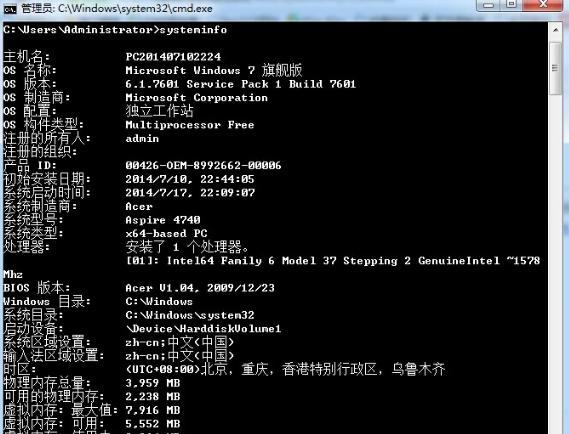
1. systeminfo 命令

这是一个总结了系统配置的命令,它能返回包括操作系统版本、内存、主机名等多项信息。
用法: bash systeminfo

2. ipconfig 命令

用于查看网络配置,包括IP地址、子网掩码、默认网关等信息。
用法: bash ipconfig

3. tasklist 命令

列出当前系统中正在运行的所有进程,以及其相关的PID(进程ID)。
用法: bash tasklist

4. wmic 命令

Windows Management Instrumentation Command-line(WMIC)提供对系统信息的全面访问。
用法: bash wmic cpu get name wmic memorychip get capacity wmic os get caption, version, osarchitecture

5. chkdsk 命令

检查磁盘的状态,提供错误信息,以及磁盘的健康状况。
用法: bash chkdsk C:

6. sigverif 命令

查看系统中所有经过数字签名的驱动程序及文件。
用法: bash sigverif

三、命令用途及返回信息详解

命令 用途 主要返回信息
systeminfo 查看系统信息 操作系统版本、内存、主机名等
ipconfig 查看网络配置信息 IP地址、子网掩码、默认网关
tasklist 列出当前正在运行的进程 进程名称、PID、内存使用情况
wmic cpu 获取CPU信息 CPU名称、核心数
wmic memorychip 获取内存模块信息 内存条容量
wmic os 获取操作系统信息 操作系统版本、架构
chkdsk 检查磁盘状态 磁盘错误信息及状态
sigverif 查看驱动程序的数字签名信息 驱动程序及文件的签名状态

四、更多CMD命令解析

除了上述命令,CMD还支持多种其他命令用于系统配置查看和优化。

1. diskpart 命令

用于磁盘管理和分区。
用法: bash diskpart 在再次进入的命令提示符下,可以使用诸如 list disk 来查看磁盘列表。

2. color 命令

改变命令窗口的前景和背景颜色,提高可读性。
用法: bash color 0A (0A代表黑色背景和绿色字体)

3. netstat 命令

查看网络连接和监听端口。
用法: bash netstat -ano 显示目前所有的网络连接及其状态。

五、总结与技巧

通过命令提示符,用户可以高效地获取系统配置和运行状态。对于高级用户和系统管理员来说,利用CMD可以快速对系统进行排查和优化。

提升使用CMD的技巧

1. 熟悉快捷键:学习使用一些CMD的快捷键可以提高效率。
2. 利用管道和重定向:通过 “|” 符号输出结果到其他命令,或者使用 “>” 将结果输出到文件中。
3. 创建批处理文件:将常用CMD命令存储在批处理文件中,以便于快速执行。
掌握通过CMD查看Windows 10系统配置信息的技巧,可以帮助用户更深入地了解自身设备的运行状况与健康状态。随着科技的不断进步和更新,CMD依然是一个强大而有效的工具,值得继续全面了解和使用。

点击阅读全文

本文标题:如何通过Win10 CMD查看系统配置?Win10 CMD配置查看技巧解析

郑重声明:云骑士发布此内容旨在传播更多信息,与本站立场无关,不构成投资建议。

风险提示:谨慎投资,理性决策,市场风险自负。

相关下载
相关视频
相关教程
最新教程