您的位置:云骑士 > 使用教程 >

如何查看电脑是否配备4G显卡?详解显卡检测方法与步骤

时间:2025-02-14 16:44:42

通过设备管理器、系统信息、GPU-Z软件以及DirectX诊断工具等方法可以查看电脑是否配备4G显卡。随着计算机图形处理能力的不断提升,显卡已成为现代计算机中不可或缺的组成部分。无论是玩游戏、进行图形设计,还是进行视频编辑,显卡的性能都直接影响到用户的体验。在众多显卡中,4G显卡因其相对较高的性能和适中的价格,受到了不少用户的青睐。

一、了解显卡的基本知识

在了解如何检查显卡之前,首先需要明白显卡的基本概念。显卡(Graphics Card)是负责处理计算机图形和图像的硬件组件。显卡的性能主要通过其显存(VRAM)和核心频率来决定,显存越大,能够处理的图形数据和3D画面越复杂。

显存大小分类

显存容量 适用场景
1GB 办公软件、上网
2GB 一般游戏、轻度图形工作
4GB 大型游戏、高强度图形工作
6GB+ 专业级图形设计、4K视频编辑
对于许多用户来说,4G显卡是一个理想的选择,因为它能够在保证性能的同时,满足大部分任务的需求。

二、检查显卡的方法

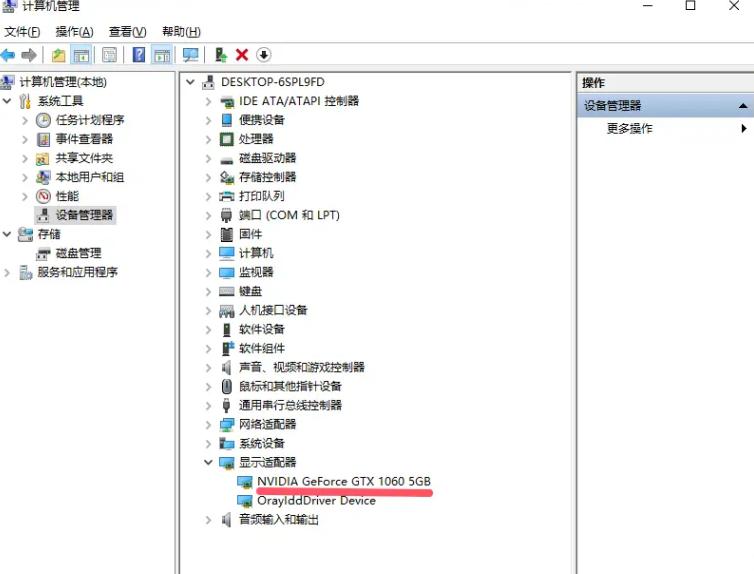
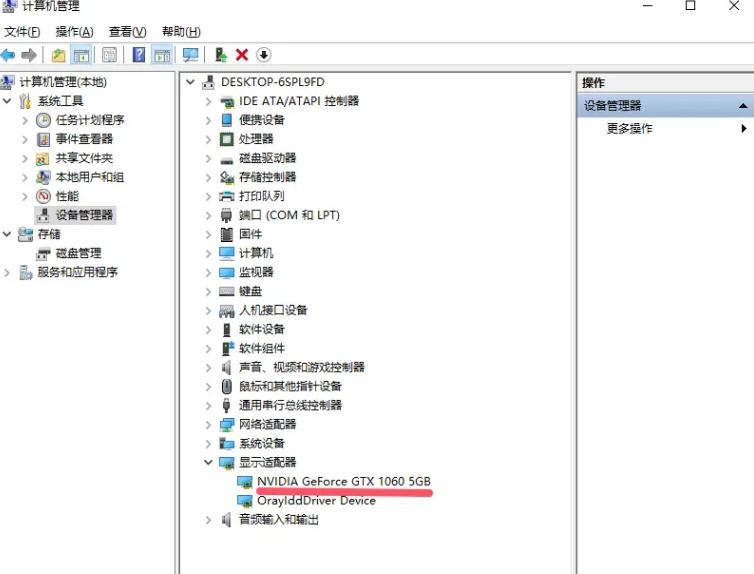
方法一:通过“设备管理器”查看

1. 打开设备管理器
右键点击“计算机”或“此电脑”,然后选择“管理”。在弹出的窗口中,左侧菜单选择“设备管理器”。
2. 找到显卡
在设备管理器中,找到“显示适配器”选项,点击展开,这里会列出您计算机中的所有显卡。
3. 查看显卡详细信息
右键点击显示适配器中的显卡名称,选择“属性”。在弹出的窗口中,切换到“详细信息”选项卡,查看“设备描述”或“资源”,可以找到显卡的具体型号。

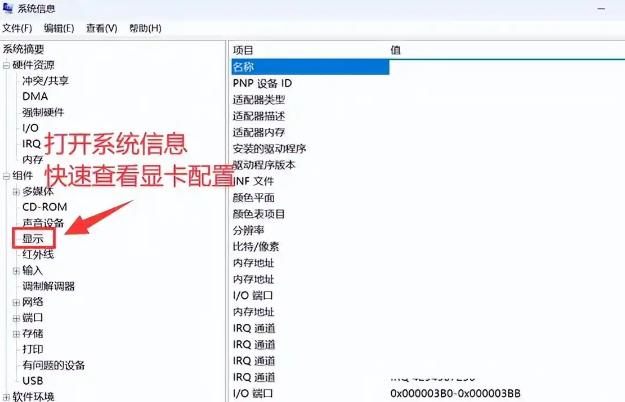
方法二:使用系统信息查看

1. 打开运行窗口
同时按下“Windows + R”键,打开运行窗口。
2. 输入命令
输入msinfo32并回车,打开系统信息窗口。
3. 查找显卡信息
在“系统摘要”中,滚动至“组件”部分,点击“显示”。这里也可以找到显卡的详细信息,包括显存。

方法三:使用GPU-Z软件

GPU-Z是一款专用的显卡信息查看工具,可以更详细地显示显卡的信息。
1. 下载GPU-Z
前往GPU-Z官方网站(https://www.techpowerup.com/gpuz/)下载并安装软件。
2. 运行GPU-Z
安装完成后,运行GPU-Z。在软件界面中,可以看到显卡的型号、显存大小、核心频率等详细信息。

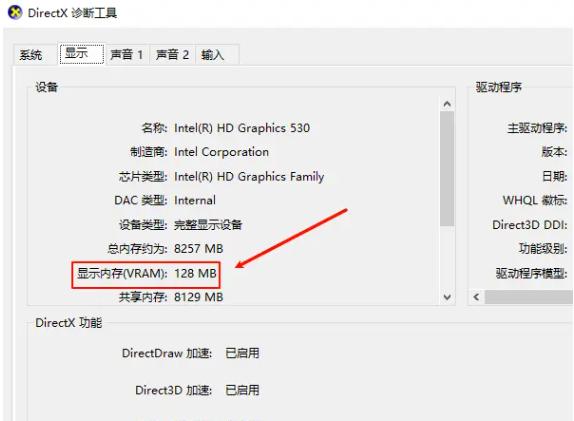
方法四:使用DirectX诊断工具

1. 打开运行窗口
同样按下“Windows + R”键,输入dxdiag并回车。
2. 切换到显示选项卡
在DirectX诊断工具中,找到“显示”选项卡。在这里可以看到显卡的名称和显存大小。

三、判断显卡是否为4G

不论您使用哪种方法获取显卡信息,重要的是查看显存的大小。显存通常在软件界面中会直接显示,例如GPU-Z界面上会显式的标出“Memory Size”为4GB即可确认其为4G显卡。

常见显卡型号及其显存

显卡型号 显存容量 特点
NVIDIA GTX 1050Ti 4GB 性能均衡,适合主流游戏
NVIDIA GTX 1650 4GB 能效比优良,适合轻度游戏
AMD RX 550 4GB 性价比高,适合日常使用
AMD RX 560 4GB 游戏性能优良,可以运行大部分游戏
通过以上表格,您可以对常见4G显卡型号有一个大致了解,根据自己的需求选择合适的显卡。

检查显卡的总结表格

检查方法 步骤 优点 缺点
设备管理器 打开设备管理器,找到显示适配器,查看属性 操作简单 信息有限
系统信息 运行msinfo32,查看组件中的显示信息 显示系统相关信息 可能需要多次点击查看
GPU-Z软件 下载并运行GPU-Z,查看详细显卡信息 信息详细 需下载软件
DirectX诊断工具 运行dxdiag,切换到显示选项卡 操作简单,信息全面 有限于DirectX信息
 

点击阅读全文

本文标题:如何查看电脑是否配备4G显卡?详解显卡检测方法与步骤

郑重声明:云骑士发布此内容旨在传播更多信息,与本站立场无关,不构成投资建议。

风险提示:谨慎投资,理性决策,市场风险自负。

相关下载
相关视频
相关教程
最新教程