您的位置:云骑士 > 使用教程 >

影驰GTX 750 Ti 性能调优指南

时间:2025-02-04 22:07:21

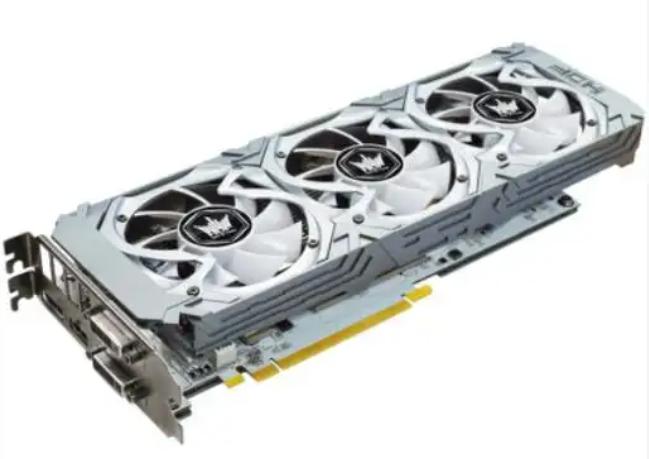
通过更新驱动程序、优化游戏设置、适度超频、实时监测和维护,可以使显卡在性能和稳定性之间取得良好平衡。影驰 GTX 750 Ti 是一款性价比极高的显卡,尽管已发布多年,但在一些轻型游戏和日常办公中,其性能依然可圈可点。

一、了解影驰 GTX 750 Ti

影响一款显卡性能的因素有很多,包括显卡的核心架构、显存类型、频率、驱动程序等。GTX 750 Ti 基于 NVIDIA 的 Maxwell 架构,配备了 2GB GDDR5 显存,核心频率为 1020 MHz,并支持 DirectX 11。这些特性使其在1080p分辨率下,能够流畅运行大部分游戏。

二、调整驱动程序

· 更新显卡驱动程序 
o 确保你的 GTX 750 Ti 的驱动程序是最新版本。可以通过影驰官网或者 NVIDIA 官网下载并安装最新驱动。
o 驱动更新通常会包含性能优化和错误修复,确保卡的工作最佳。
· 使用 NVIDIA 控制面板进行设置 
o 右键点击桌面,选择“NVIDIA 控制面板”。
o 调整以下设置以优化性能:
§ 3D 设置管理:将“电源管理模式”设置为“最高性能优先”。
§ 线程优化:开启此选项以提升多线程游戏的性能。

三、优化游戏设置

· 调整游戏内设置 
o 不同游戏对显卡的要求不同,建议根据具体游戏进行调整。
o 一般来说,建议将分辨率设置为 1080p,画质设置为中等,并关闭 V-Sync 和抗锯齿功能。
· 启用显卡专属功能 
o 如果游戏支持,开启 NVIDIA 的 PhysX 和其他特效,可以在不明显影响帧率的情况下提升画面质量。

四、超频设置

超频可以显著提高显卡的性能,但在实施之前,请确认并了解相关风险,包括但不限于过热和稳定性问题。
1. 使用超频工具
下载并安装 MSI Afterburner 或 EVGA Precision X 等超频工具。
逐步增加核心和显存频率,建议每次调整后都进行基准测试,以检测稳定性和温度。
2. 调整风扇速度
通过超频工具,可以手动设置风扇速度,以保持显卡在超频状态下的温度在安全范围内。

五、监测和维护

1. 使用监测软件 
监测软件可以帮助用户实时查看显卡的温度、使用率和频率状态。推荐使用 GPU-Z 和 HWMonitor。
2. 保持系统清洁 
定期清洁机箱内部,防止灰尘聚集影响散热效果。可以使用气吹工具定期清理显卡风扇和散热片。
影驰 GTX 750 Ti 尽管是一款老款显卡,但经过合理的设置和调整,依然能够提供不错的性能表现。
优化方法 详细内容
驱动程序更新 确保使用最新 NVIDIA 驱动程序
控制面板设置 设置电源管理为“最高性能优先”
游戏优化设置 分辨率 1080p,画质中等
超频设置 使用 MSI Afterburner
监测与维护 定期使用监测软件和清洁
 

点击阅读全文

本文标题:影驰GTX 750 Ti 性能调优指南

郑重声明:云骑士发布此内容旨在传播更多信息,与本站立场无关,不构成投资建议。

风险提示:谨慎投资,理性决策,市场风险自负。

相关下载
相关视频
相关教程
最新教程