您的位置:云骑士 > 使用教程 >

电脑组装完成后怎么做

时间:2025-01-27 23:21:58

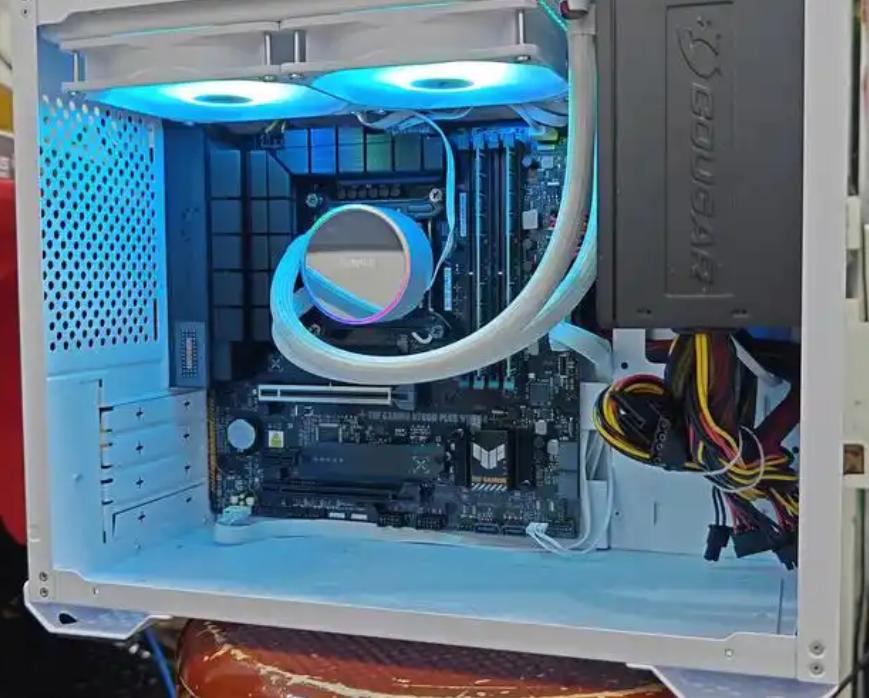
在如今的科技时代,自己组装电脑已经成为许多电脑爱好者的乐趣所在。成功完成电脑的组装后,接下来的步骤同样重要,这包括系统的安装、驱动程序的更新、性能的检测等。

一、初步检查

在正式使用电脑之前,进行一些基本的检查是非常必要的,以确保所有组件均安装妥当。

1.1 视觉检查

· 电源连接:确认电源供应器的所有连接线都已安全连接,确保主板、显卡、存储设备等都已固定无误。
· 组件固定:检查所有硬件组件是否牢固,例如显卡、内存条、散热器等是否完全插入槽内。

1.2 启动测试

· 第一次开机:连接显示器、电源和外设后,按下电源按钮,查看机器是否能够成功启动(BIOS画面是否能显示)。
· 异常声音:注意机器是否发出异常的噪音,如风扇不转或面板发出警告声。

二、操作系统安装

组装完成后,我们需要在电脑上安装操作系统,这是让电脑具备可用性的关键步骤。

2.1 选择操作系统

目前流行的操作系统主要有:Windows 、Linux(如Ubuntu)、macOS(仅适用于苹果硬件)。

2.2 制作启动盘

· 利用USB闪存驱动器创建启动盘,推荐使用专门的工具如Rufus(Windows)或Etcher(Linux)。
· 从操作系统官方网站下载镜像文件,按要求操作完成启动盘制作。

2.3 安装步骤

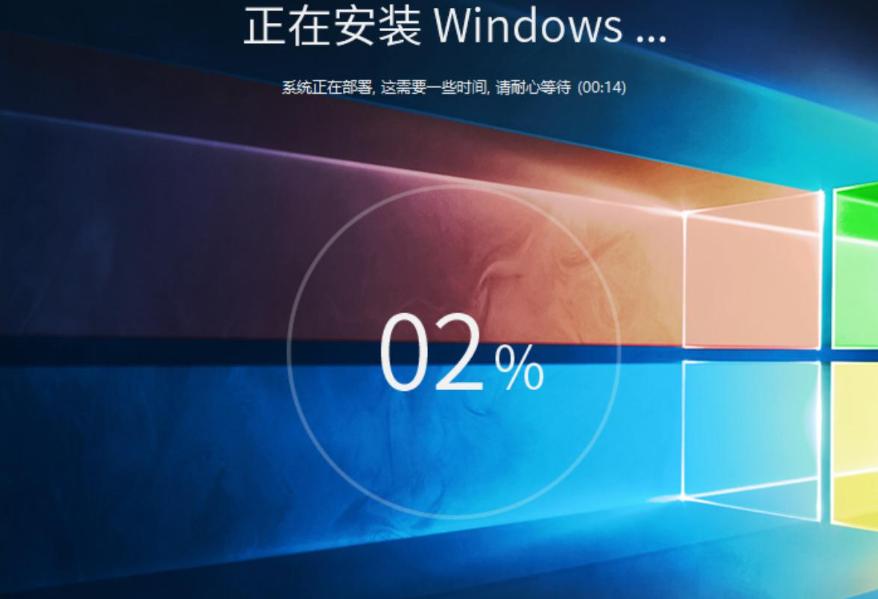
将USB启动盘插入电脑,重启并在BIOS/UEFI中设置从USB启动。按照屏幕提示,进行操作系统的安装,根据需求选择分区、格式化、设定用户名等。

三、驱动程序安装

操作系统安装后,接下来便是驱动程序的安装。驱动程序是让操作系统与硬件之间能够有效沟通的桥梁。

3.1 驱动程序类型

驱动程序类型 主要功能
主板驱动 确保主板芯片组、网络、音频等正常工作
显卡驱动 提升显卡性能,支持最新游戏和软件
存储驱动 提高SSD/HDD的性能,确保数据正常读写
周边设备驱动 保障键盘、鼠标、打印机等外设的正常使用

3.2 驱动程序安装方法

· 自动检测:使用Windows Update或Linux的包管理器自动更新驱动程序。
· 手动安装:从硬件制造商官网下载最新的驱动程序进行安装。
· 驱动安装工具:使用如Driver Booster工具自动寻找和更新驱动。

四、系统更新与安全设置

在安装完驱动程序后,确保你的系统保持最新是非常必要的。

4.1 操作系统更新

· 在Windows中,前往“设置” -> “更新和安全”,检查并安装可用更新。
· 在Linux中,使用终端执行更新命令,例如在Ubuntu中使用sudo apt update和sudo apt upgrade。

4.2 安全设置

· 安装防火墙和杀毒软件,确保系统安全。
· 设置强密码,启用双重身份验证等安全措施。

五、性能测试

完成上述步骤后,可以进行一些性能测试,以确认整机是否运行正常。

5.1 基本测试

· 基准测试工具:使用工具如Cinebench、3DMark、AIDA64等进行性能测试,了解CPU、显卡、存储的性能水平。
· 温度监控:使用HWMonitor、Core Temp等软件监测CPU、GPU、主板的温度,确保散热系统良好。

5.2 运行应用程序

安装常用软件,如浏览器、办公软件、游戏等,观察其运行情况,查看是否有闪退或卡顿现象。

六、数据备份与恢复计划

为了确保在遇到系统故障时可以及时恢复,备份和恢复计划非常重要。

6.1 数据备份

· 定期使用Windows自带的备份功能或第三方软件(如Acronis、Macrium Reflect)进行系统和文件的备份。

6.2 恢复点设置

· 在Windows中,设置系统恢复点,以便在出现问题时可以进行回退。

七、额外配置与个性化

一旦完成上述步骤之后,用户可以根据个人喜好进行额外的配置与个性化设置,提升使用体验。

7.1 美化界面

· 安装主题和图标包,以调整桌面外观。
· 使用工具如Rainmeter优化桌面布局。

7.2 软件安装

安装你日常使用的软件和游戏,配置好操作习惯与快捷键,提高使用满意度。
在电脑组装完成后,注意以上各个步骤的实施,将为你的全新电脑带来良好的体验。通过细致的检查、系统的安装与配置,驱动程序的更新、系统的安全设置,以及性能测试与数据备份,可以确保你的电脑在之后的使用中顺畅可靠。 以下是对整个过程的简要总结表格:
步骤 主要任务
初步检查 视觉检查、首次启动测试
操作系统安装 选择操作系统、制作启动盘、安装操作系统
驱动程序安装 安装主板驱动、显卡驱动、存储驱动等
系统更新与安全设置 操作系统更新、防火墙和杀毒软件安装
性能测试 基准测试、温度监控、应用程序测试
数据备份与恢复计划 定期备份系统和数据、设置恢复点
额外配置与个性化 一键美化界面、安装日常使用的软件与游戏
 

点击阅读全文

本文标题:电脑组装完成后怎么做

郑重声明:云骑士发布此内容旨在传播更多信息,与本站立场无关,不构成投资建议。

风险提示:谨慎投资,理性决策,市场风险自负。

相关下载
相关视频
相关教程
最新教程