您的位置:云骑士 > 使用教程 >

如何查看电脑显卡的4G显存

时间:2025-01-27 23:20:02

查看显卡的显存方法有使用Windows设备管理器查看、使用DirectX诊断工具、使用任务管理器和使用第三方软件。显卡作为电脑中重要的组成部分,负责图像处理以及计算任务,其显存的容量直接影响到显卡的性能和表现。对于使用4G显存显卡的用户而言,了解如何查看显存信息非常关键,特别是在进行游戏、设计或是视频处理等高负载任务时。

一、显卡显存基础知识

1.1 什么是显卡显存?

显存(视频内存)是显卡专用的存储空间,用于存储图像数据、纹理以及其他图形信息。显存的大小决定了显卡可以处理的图像质量、分辨率以及能够同时执行的任务数量。4G显存的显卡在处理高分辨率游戏及复杂图形时较为适合,但在面对极高分辨率和复杂场景时可能会显得不足。

1.2 显卡显存的种类

有多种类型的显存,主要包括:
· GDDR5:较为常见,适用于中高档显卡,性能较好,速度较快。
· GDDR6:比GDDR5快,主要用于高端显卡,适合于需要高带宽的应用。
· HBM(高带宽内存):用于专业显卡,速度极快,但成本更高。

1.3 显存容量的影响

显存的容量直接影响了显卡处理高分辨率和高细节游戏的能力。一般来说,4G显存适合1080p分辨率的游戏,而在1440p或更高分辨率时,可能会遇到显存不够的问题。

二、如何查看显卡的显存

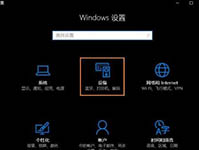
2.1 使用Windows设备管理器查看

· 在桌面上点击右键,选择“显示设置”。
· 向下滚动,找到“高级显示设置”。
· 点击“显示适配器属性”。
在弹出的窗口中,您可以看到显卡的相关信息,包括显存。

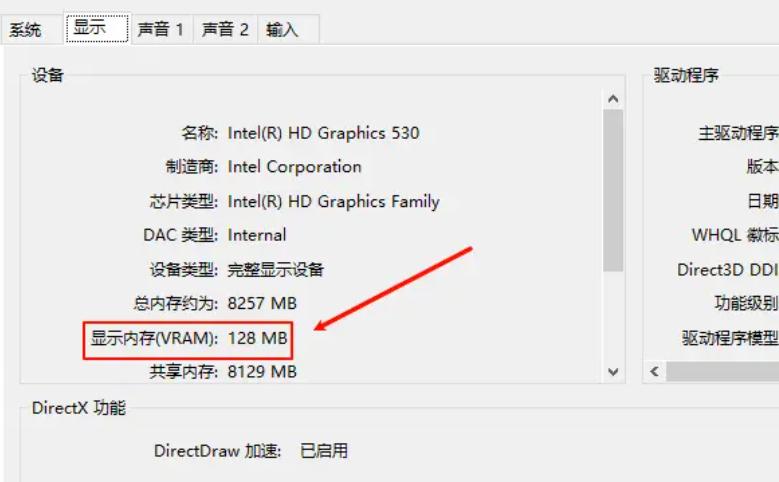
2.2 使用DirectX诊断工具

· 按下“Windows键 + R”,打开运行窗口。
· 输入dxdiag并回车,启动DirectX诊断工具。
· 切换到“显示”选项卡,在这里可以查看显卡的显存信息。

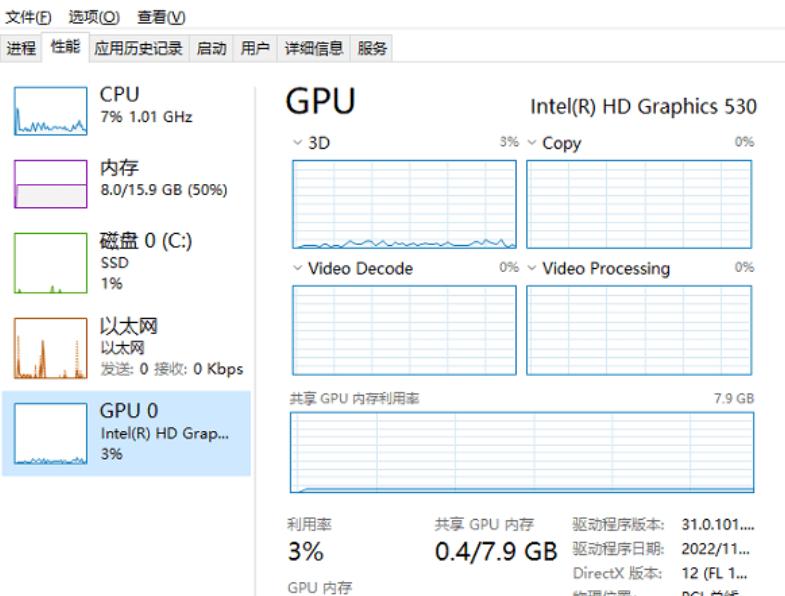
2.3 使用任务管理器

· 右键点击任务栏并选择“任务管理器”。
· 切换到“性能”选项卡。
· 点击左侧的“GPU”,您将看到显卡的使用情况和显存大小。

2.4 使用第三方软件

有许多第三方软件可以帮助用户查看显卡的详细信息。以下是一些常用的软件:
软件名称 主要功能
GPU-Z 显卡信息监测与分析
MSI Afterburner 超频调节,性能监测
HWMonitor 硬件监测,温度监测
这些软件不仅能够查看显存,还能提供温度、计算性能等多方面的信息,帮助用户更好地管理和优化显卡。

三、显卡显存使用情况的优化

3.1 更新显卡驱动

确保安装了最新的显卡驱动程序可以提升显存的使用效率并获得更好的性能。用户可以通过显卡官方网站或设备管理器更新驱动。

3.2 调整游戏设置

在系统设置中调整游戏设置,例如降低分辨率、关闭高质量的纹理效果等,可以有效减少显存的使用量,提升游戏流畅度。

3.3 升级硬件

如果觉得4G显存无法满足需求,可以考虑升级显卡。例如,选择8G及以上显存的显卡可以显著提升性能。

四、小结与表格总结

本文介绍了如何查看电脑显卡的4G显存,及其基本知识与影响因素。此外,还探讨了优化显存使用的不同方法,并给出了相关第三方软件下载链接,以供用户参考。

显存相关信息总结表

信息类别 详细信息
显存类型 GDDR5、GDDR6、HBM
适用分辨率 4G显存适合1080p,1440p可能不足
查看显存方法 设备管理器、DirectX、任务管理器、第三方软件
资源推荐 GPU-Z、MSI Afterburner、HWMonitor
优化方法 更新驱动、调整游戏设置、升级硬件
 

点击阅读全文

本文标题:如何查看电脑显卡的4G显存

郑重声明:云骑士发布此内容旨在传播更多信息,与本站立场无关,不构成投资建议。

风险提示:谨慎投资,理性决策,市场风险自负。

相关下载
相关视频
相关教程
最新教程