您的位置:云骑士 > 使用教程 >

AMD平台侧吹散热器安装指南

时间:2025-01-22 14:05:06

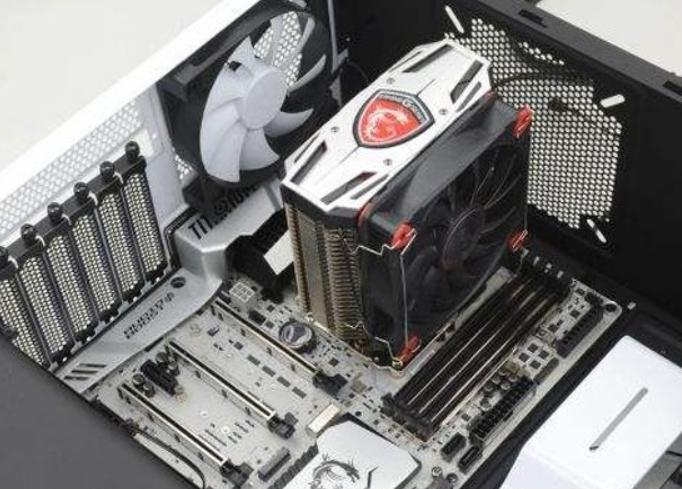
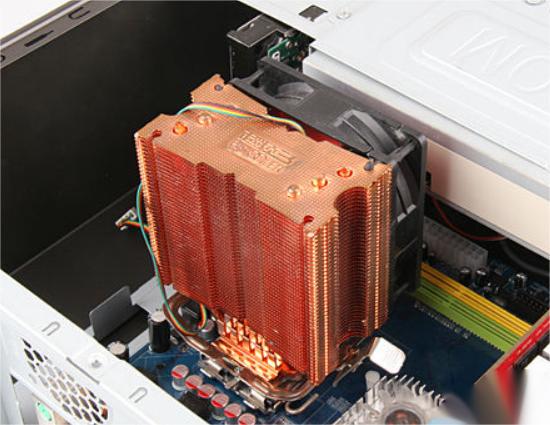
安装侧吹散热器的步骤是涂抹导热膏、安装散热器、整理线缆等。在组装电脑的过程中,散热器显得尤为重要,特别是对于那些使用AMD平台的用户。侧吹散热器因其独特的设计,可以有效地为CPU降温,同时还能优化机箱内的气流,从而提升机器的整体性能。

一、准备工作

1. 所需工具

在安装侧吹散热器之前,请确保您准备好以下工具:
工具名称 功能
螺丝刀 用于拧紧散热器和风扇的螺丝
拆卸卡针(可选) 有些主板需要使用它来卸下风扇或散热器
清洁布 用于在安装之前清洁CPU表面
散热膏(导热膏) 用于增加CPU和散热器之间的热传导效率

2. 检查组件

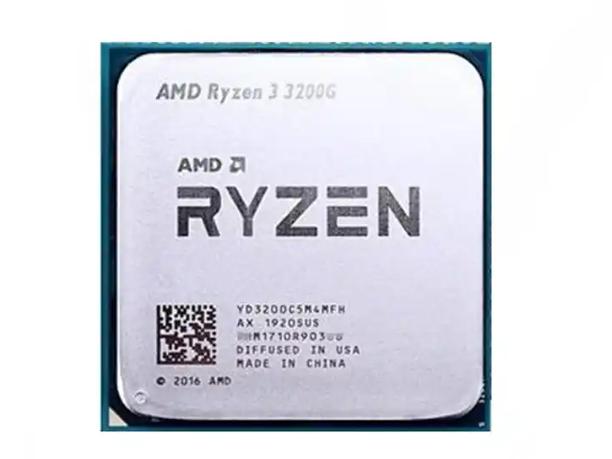
在安装之前,确保您拥有以下组件:AMD CPU、兼容的AMD主板、侧吹散热器、散热膏(如果散热器未预涂)

二、拆卸原有散热器

如果您已安装了旧散热器,需要先将其卸下:
1. 关闭电源:切断电源,确保安全。
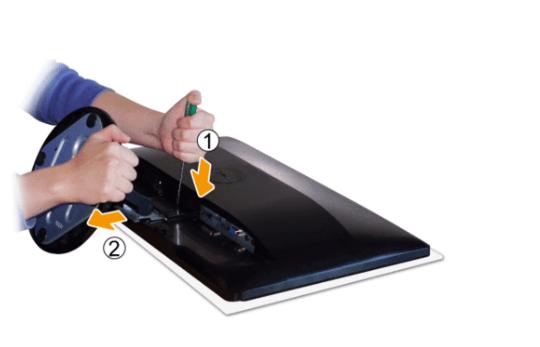
2. 移除风扇:如果风扇与散热器分离,请先将风扇卸下。使用螺丝刀拆卸固定螺丝。
3. 卸下散热器:如果是使用卡扣固定的散热器,按下卡扣释放散热器。对于螺丝固定的散热器,按顺序卸下螺丝,避免因用力不均而损坏主板。
4. 清洁CPU表面:使用清洁布清理CPU表面的老旧导热膏。

三、安装侧吹散热器

1. 涂抹导热膏

在安装散热器之前,首先需要在CPU中心均匀地涂抹一层薄薄的导热膏: 使用棉签或塑料卡片,将导热膏涂抹在CPU表面,薄薄一层即可,过多可能导致散热不良。

2. 安装散热器

· 对齐散热器:将散热器的固定支架对准主板上的孔,确保其与CPU完美对接。
· 固定散热器:如果是使用卡扣型的散热器,按下卡扣直至听到“咔哒”声。对于螺丝型的散热器,依次拧紧四个螺丝,从对角线顺序固定,以确保均匀受力。
· 安装风扇:根据散热器的设计,将风扇固定在散热器上,确保电源线可以连接到主板的风扇接口上。

3. 整理线缆

为了保持机箱内部的整洁,确保所有的电源线都妥善整理,可以使用扎带将电缆固定。

四、检查与测试

安装完毕后,重新连接电脑电源,启动电脑。进入BIOS检查CPU温度,确保散热器工作正常。
1. 进入BIOS:开机时按Del或F2进入BIOS设置,查看CPU温度是否在合适范围内(通常低于70℃)。
2. 监测风扇转速:确保风扇正常运转,检查风扇转速是否稳定。

五、常见问题解决

在安装过程中,您可能会遇到一些常见问题,以下是解决建议:
问题 解决方法
散热器无法完全贴合CPU 检查是否有多余的导热膏,重新涂抹并安装
风扇声音过大 检查风扇是否安装松动,确认扇叶与机箱没有碰撞
CPU温度过高 检查散热器是否安装到位,确认风扇是否正常运转
主板无法识别风扇 确保风扇电源线连接到相应的主板接口
侧吹散热器不仅可以为AMD平台的CPU提供优质的散热效果,同时优化机箱内部的气流。通过以上步骤,您可以轻松完成散热器的安装工作。正确的安装和合理的散热管理对于保证电脑的稳定运行至关重要。

点击阅读全文

本文标题:AMD平台侧吹散热器安装指南

郑重声明:云骑士发布此内容旨在传播更多信息,与本站立场无关,不构成投资建议。

风险提示:谨慎投资,理性决策,市场风险自负。

相关视频
相关教程
最新教程