您的位置:云骑士 > 使用教程 >

如何在Windows 7中修改图片大小(KB)

时间:2025-01-15 14:57:30

无论是使用自带的画图工具,还是在线工具,甚至是专业软件GIMP,用户都可以根据自己的需求选择合适的方法。在日常生活中,我们经常需要调整图片的大小,尤其是为了节省存储空间或者为了在网站上上传时符合大小要求。在Windows 7系统中,修改图片的大小非常简单,既可以使用自带程序,也可以借助第三方工具。

方法一:使用Windows自带的画图工具

步骤:

1. 打开画图工具:
点击“开始”菜单。
在搜索框中输入“画图”,然后从结果中选择“画图”。
2. 导入图片:
在画图中,点击“文件” > “打开”,找到并选择您想要修改的图片。
3. 调整大小:
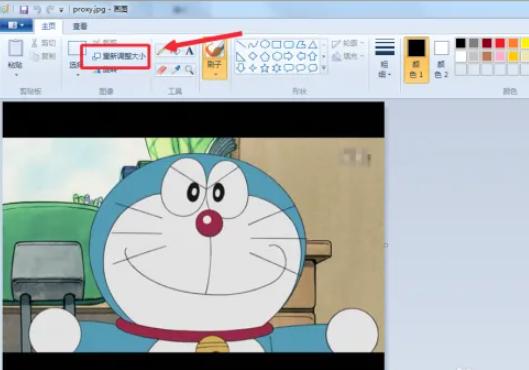
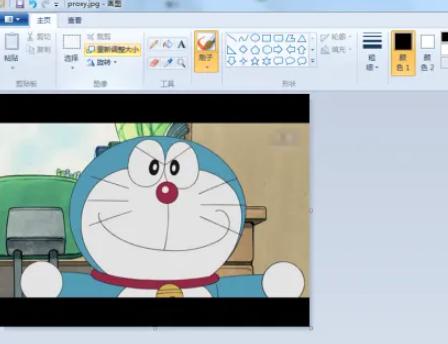
· 点击“主页”选项卡,找到“调整大小”按钮。
· 在弹出的窗口中,您可以选择按百分比或像素调整大小。建议选择“按百分比”以保持图片的比例。输入新的百分比(例如:50%减少一半的大小)。
· 勾选“维持纵横比”,以保持图片的比例不变。
· 单击“确定”。
4. 保存图片:
· 点击“文件” > “另存为”,选择一种格式(如JPEG、PNG),输入文件名并选择保存位置。
· 注意检查文件大小是否在您需要的范围内。JPEG格式通常占用较小的空间。

注意:

使用画图工具修改大小后,可能会影响图片的质量,因此需仔细考虑。
适度减少图片分辨率至关重要,以确保图像仍然清晰可用。

方法二:使用在线图片压缩工具

如果您想快速批量处理多个图片,在线工具非常方便。以下是一些常用的在线图片压缩工具:
工具名称 主要功能
TinyPNG PNG和JPEG格式压缩
CompressJPEG JPEG格式压缩及大小调整
ImageResize 修改图片大小和压缩,支持多种格式

使用步骤:

1. 打开上述网站之一。
2. 上传您想要修改的图片。
3. 按照网站提供的指引进行压缩和调整大小。
4. 下载压缩后的图片。

注意事项:

1. 在线工具适合快速处理,但要注意上传敏感或私人图片的隐私问题。
2. 压缩后的图片质量需要较好,某些工具允许选择压缩程度。

方法三:使用专业图片编辑软件(如GIMP)

GIMP是一款开源的图像编辑软件,功能强大,适合对图片有更高要求的用户。

步骤:

1. 下载和安装GIMP:
访问 GIMP官网 下载并安装软件。
2. 打开GIMP:
启动GIMP,点击“文件”>“打开”,选中要修改的图片。
3. 调整大小:
· 点击“图像”>“缩放图像”。
· 在弹出的窗口中,您可以调整宽度和高度。确保“锁定”的图标处于锁定状态,以保持纵横比。
· 点击“缩放”。
4. 导出图片:
点击“文件” > “导出为”,选择格式(如JPEG、PNG),设置输出文件大小。
方法 工具/软件 优点 缺点
画图工具 Windows自带画图工具 简单易用,无需下载 功能较少,只适合基本操作
在线工具 TinyPNG, CompressJPEG 方便快捷,无需安装 需上传图片,存在隐私风险
专业软件 GIMP 功能强大,自定义选项多 学习曲线较陡,需要下载并安装
在Windows 7中修改图片大小(KB)并不是一件困难的事情,无论是为了减少存储空间,还是为了满足上传的要求,掌握以上的技巧都能够帮助您有效管理和使用图片。

点击阅读全文

本文标题:如何在Windows 7中修改图片大小(KB)

郑重声明:云骑士发布此内容旨在传播更多信息,与本站立场无关,不构成投资建议。

风险提示:谨慎投资,理性决策,市场风险自负。

相关下载
相关视频
相关教程
最新教程