您的位置:云骑士 > 使用教程 >

AMDA8笔记本更改光驱的详细指南

时间:2025-01-12 15:01:25

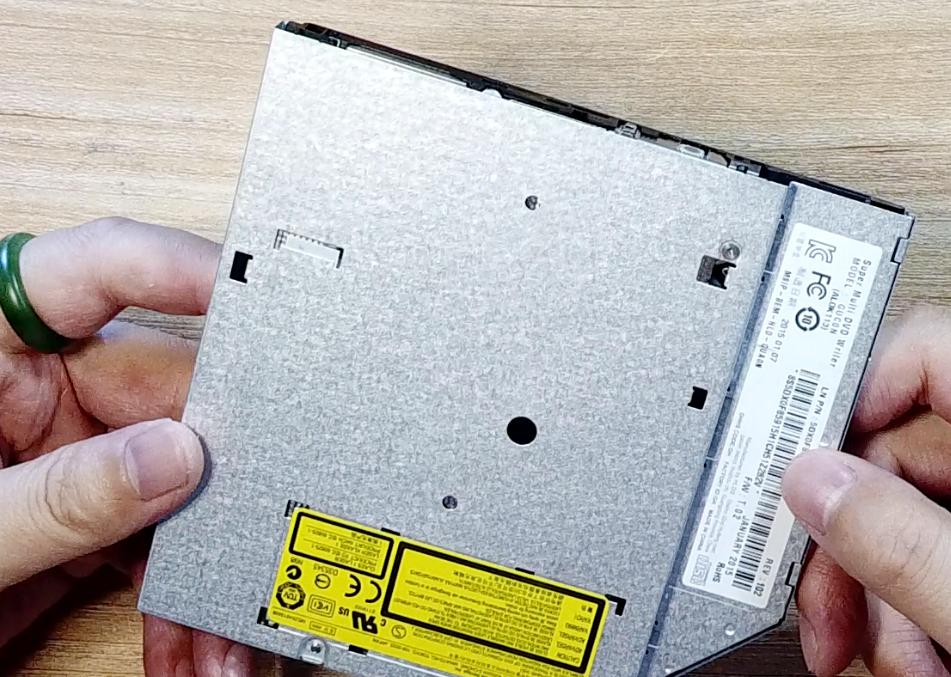
替换光驱的步骤是关闭电脑和断电、备份数据、拆卸后盖和拆除旧光驱。在现代笔记本电脑的设计中,光驱的使用逐渐减少,许多用户可能会考虑更换或升级光驱以适应新的需求。我们将围绕 AMDA8 笔记本更改光驱的步骤进行详细说明。它将包括操作步骤、所需工具、注意事项以及更多相关信息,以便帮助用户顺利完成光驱更换。

一、为什么更换光驱?

1. 升级至更高效能:用户可能需要更高速度的光驱,如DVD RW或蓝光光驱。
2. 功能需求:一些人需要全功能的光驱来读取或刻录光盘。
3. 减少重量:替换光驱槽以增加硬盘或SSD的空间,从而减少笔记本的整体重量。

二、更换光驱所需工具

工具名称 用途
螺丝刀 拆卸笔记本及光驱的螺丝
吸尘器或毛刷 清理光驱及内部灰尘
防静电手环 保护电脑不受静电损害
新光驱 更换的新设备

三、替换光驱的步骤

1. 关闭电脑和断电

在更换光驱前,务必确保笔记本已完全关闭,拔掉电源并移除电池(如果可拆卸)。

2. 备份数据

在进行硬件更改前,备份重要数据以防止数据丢失。

3. 拆卸后盖

使用螺丝刀卸下笔记本后盖的所有螺丝,轻轻打开后盖以便访问光驱区域。

4. 拆除旧光驱

找到光驱的连接,以及固定光驱的螺丝,使用螺丝刀拆下固定螺丝并小心拔出光驱。

5. 安装新光驱

将新光驱插入光驱槽,并用螺丝固定;确保其正确就位,连接到主板上。

6. 重新装回后盖

完成光驱的更换后,按照拆卸步骤相同的方式安装后盖,确保所有螺丝紧固。

7. 启动电脑并测试新光驱

连接电源,按下开关,检查新光驱是否被识别和正常工作。在操作系统中验证新光驱。

四、注意事项

1. 兼容性:在选购新光驱前,一定要确认其与 AMDA8 笔记本的兼容性。
2. 静电保护:在打开笔记本之前,务必佩戴防静电手环,以避免静电损坏内部组件。
3. 数据备份:更改硬件前永远要进行数据备份,以降低风险。

五、故障排除

在更换光驱后,如果新光驱不工作,可能需要进行以下检查:
问题 解决方法
硬件未被系统识别 确保光驱连接良好,检查是否连接到主板
驱动程序不兼容 更新操作系统中的光驱驱动程序
光驱无法读取光盘 确认光盘是否有问题,尝试使用其他光盘进行测试
更换 AMDA8 笔记本的光驱是一个相对简单的操作,只需遵循一定的步骤和预防措施,大多数用户都可以成功完成。通过选择合适的光驱,您可以提高计算机的功能和使用体验。希望通过这篇文章,能帮助您顺利完成光驱的更换。 最后,再次总结本篇文章的主要知识点:
知识点 详情
更换光驱原因 升级需求、减少重量、功能需求
所需工具 螺丝刀、防静电手环、吸尘器、新光驱
更换步骤 关闭电脑-备份-拆卸后盖-更换光驱-测试
注意事项 兼容性、静电保护、备份数据
故障排除 硬件识别、更新驱动、光盘测试
 

点击阅读全文

本文标题:AMDA8笔记本更改光驱的详细指南

郑重声明:云骑士发布此内容旨在传播更多信息,与本站立场无关,不构成投资建议。

风险提示:谨慎投资,理性决策,市场风险自负。

相关下载
相关视频
相关教程
最新教程