您的位置:云骑士 > 使用教程 >

技嘉b85m-d3v主板怎么插网卡

时间:2025-01-09 15:35:55

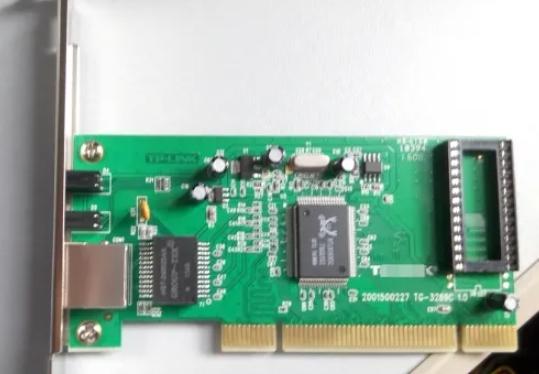
技嘉b85m-d3v主板插网卡的步骤是关闭电脑并拔掉电源、打开机箱、找到PCI Express插槽、安装网卡等。技嘉B85M-D3V主板是一款基于Intel B85芯片组的主板,广泛应用于各种类型的电脑组装中。许多用户在组装电脑时,需要添加一个独立的网络接口卡(网卡)以改善网络稳定性或提升网络速度。

1. 准备工作

在开始安装网卡之前,您需要准备一些工具和材料:
· 网卡:选择兼容的PCI Express网卡
· 螺丝刀:通常是十字螺丝刀
· 静电防护手环(可选):减少静电损害的风险
· 操作手册:用来确认主板插槽布局

2. 安装步骤

2.1 关闭电脑并拔掉电源

在进行任何硬件安装之前,确保电脑关闭,并且拔掉电源线。确保当您触摸电脑内部时,没有任何静电(可穿戴静电防护手环)。

2.2 打开机箱

使用螺丝刀拆开机箱侧板,通常需要拆下几颗螺丝。注意存放这些螺丝,以便以后重新安装。

2.3 找到PCI Express插槽

技嘉B85M-D3V主板上有几个PCIe插槽。一般情况下,网卡应插入PCIe x1或x16插槽(可能是白色或黑色),通常直接靠近CPU插槽。请参考主板手册以确认插槽的准确位置。
插槽类型 外形特征 用途
PCIe x1 短的插槽 小型扩展卡,如网卡等
PCIe x16 长的插槽 显卡等大型拓展设备

2.4 安装网卡

小心且稳固地将网卡对准选定的插槽。轻轻推动网卡,直到听到“咔哒”声,表示网卡已完全插入。同时,确保网卡的金属边缘对准机箱的后部开口。

2.5 固定网卡

网卡安装之后,您需要用小螺丝将其固定在机箱后部的金属位置。确保网卡稳定且不松动。

2.6 连接天线(如有)

如果您的网卡配有天线,请根据说明书连接天线,确保信号强度最佳。

2.7 关闭机箱并重新连接电源

安装完成后,先将机箱侧板装回,锁紧螺丝,最后重新连接电源线。

3. 驱动程序安装

网卡安装完成后,开机运行操作系统。通常,系统会自动识别新硬件并尝试安装驱动程序。

3.1 自动安装驱动程序

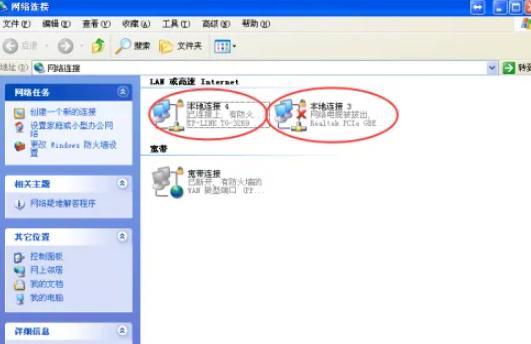
在Windows操作系统中,打开“设备管理器”,检查是否正确识别到网卡,您会看到一条新的网络适配器。如果未自动安装,您可以访问网卡制造商的官网,下载并安装适合您操作系统的驱动程序。

3.2 手动安装驱动程序

如果系统未能自动识别,可以手动安装: - 访问网卡制造商网站,下载最新的驱动程序。 - 解压并安装驱动程序,重启计算机。

4. 网卡设置与测试

网卡安装完成后,需要配置网络设置。

4.1 打开网络设置

进入“控制面板” → “网络和共享中心” → “更改适配器设置”,查看刚刚安装的网卡。

4.2 设置网络连接

右键单击新添加的网卡,选择“属性”,配置IP地址和DNS服务器,确保网络连接正常。

4.3 测试网络连接

打开浏览器,访问一个网站,测试网络连接是否正常。如果无法访问,请检查连接的物理状态和设置。

5. 常见问题与解决方案

问题描述 解决方案
计算机无法识别网卡 检查网卡是否正确插入,并确保供电正常。
网卡驱动无法安装 访问制造商官方网站下载最新驱动。
网络速度不理想 检查网络信号、天线位置、和网络配置。
出现网络不稳定的情况 尝试更换插槽或更新驱动,查看是否有改善。
通过以上步骤,您可以在技嘉B85M-D3V主板上成功安装并配置网卡,提升网络性能。确保遵循每一步,仔细阅读相关设备的说明书,如有疑问,可以咨询专业的技工或使用制造商提供的客户支持。通过正确的安装和配置,您将能够享受到更加稳定和快速的网络连接。

点击阅读全文

本文标题:技嘉b85m-d3v主板怎么插网卡

郑重声明:云骑士发布此内容旨在传播更多信息,与本站立场无关,不构成投资建议。

风险提示:谨慎投资,理性决策,市场风险自负。

相关下载
相关视频
相关教程
最新教程