您的位置:云骑士 > 使用教程 >

华硕主板 M5A78L-M 怎么关网卡

时间:2025-01-09 15:31:42

可以通过 BIOS 、Windows 系统设置、网络和共享中心关闭网卡。在现代计算机中,网络连接是重要的一部分,而有时候为了特定的操作或者节省电源,用户需要关闭网络适配器(网卡)。如果你使用的是华硕主板 M5A78L-M,并希望了解如何关闭网卡,我们将为你提供详细的指导,涵盖多种方法,包括 BIOS 设置、Windows 系统设置等。

1. 网卡的重要性

网卡是计算机与网络通信的桥梁,它能让你的电脑连接到互联网或局域网。虽然在大多数情况下,我们都希望保持网卡的启用状态,但在某些情况下,比如进行系统维护、提高安全性或者节省电源,关闭网卡是一个可选的策略。

2. 通过 BIOS 关闭网卡

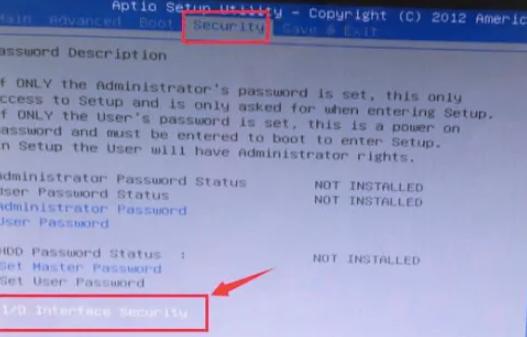
BIOS(基本输入输出系统)是计算机开机时加载的第一个程序,它允许用户对计算机的硬件进行基本设置。在华硕主板 M5A78L-M 上,你可以通过 BIOS 来关闭网卡,具体步骤如下:

2.1 重启计算机并进入 BIOS

开机时,立即按下 Delete 键或者 F2 键(具体按键请参考主板说明书)。
进入 BIOS 界面后,选择 Advanced 或 Advanced Mode。

2.2 找到网络设置

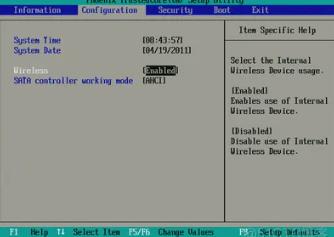
在 BIOS 界面中,找到 Onboard Devices Configuration(有时候会在“Chipset”菜单下)。
选择 Onboard LAN(网络适配器)。

2.3 关闭网卡

将 Onboard LAN 设置为 Disabled(禁用)。
保存设置并退出 BIOS,通常选择 Save & Exit,然后确认保存设置。

2.4 重启计算机

完成以上步骤后,重新启动计算机,你的网卡将被禁用。

3. 通过 Windows 系统设置关闭网卡

如果你不想通过 BIOS 设置,Windows 操作系统同样支持关闭网卡,具体方法如下:

3.1 打开设备管理器

右键单击 开始 按钮,选择设备管理器。
在设备管理器中,找到网络适配器,展开这一选项。

3.2 关闭网卡

右键单击你的网络适配器(例如:Realtek PCIe GBE Family Controller),选择禁用设备。
系统会警告你禁用将使该设备无法工作,选择 是 确认禁用。

3.3 检查网卡状态

网卡状态会变为灰色,表示已被禁用。
若需要重新启用,只需再次右键点击该设备,选择启用设备。

4. 通过网络和共享中心关闭网卡

另一种方法是在控制面板的网络设置中关闭网卡。

4.1 进入网络和共享中心

点击任务栏的网络图标,选择 网络和互联网设置。
在新窗口中,点击 更改适配器选项。

4.2 关闭网卡

找到你想要禁用的网络连接,右键单击它。
选择 禁用。

4.3 重启你的网络连接

如需重新启用,重复以上步骤,选择 启用。

5. 小结与注意事项

关闭网卡可以帮助节省电力或保护系统安全,但如果后期需要恢复网络连接,切记要重新启用网卡。以下是使用不同方法关闭网卡的汇总表:
方法 操作步骤 适用情况
BIOS 设置 进入 BIOS -> Advanced Mode -> Onboard LAN -> Disabled 需要完全关闭网卡
Windows 设备管理器 右键设备管理器中的网卡 -> 禁用设备 便于临时关闭和管理
网络和共享中心 网络与共享中心 -> 更改适配器选项 -> 禁用网卡 更直观的界面操作
在进行任何关闭网卡的操作前,请确保理解相应的方式和可能对系统及网络造成的影响。希望本文能够帮助你顺利关闭华硕主板 M5A78L-M 上的网卡,若有进一步的疑问或需要深入的信息,可以参考主板的用户手册或联系专业技术支持。

点击阅读全文

本文标题:华硕主板 M5A78L-M 怎么关网卡

郑重声明:云骑士发布此内容旨在传播更多信息,与本站立场无关,不构成投资建议。

风险提示:谨慎投资,理性决策,市场风险自负。

相关下载
相关视频
相关教程
最新教程