您的位置:云骑士 > 使用教程 >

R5 1600 和 B350M 主板安装 Windows 7 的详细指南

时间:2025-01-08 15:49:20

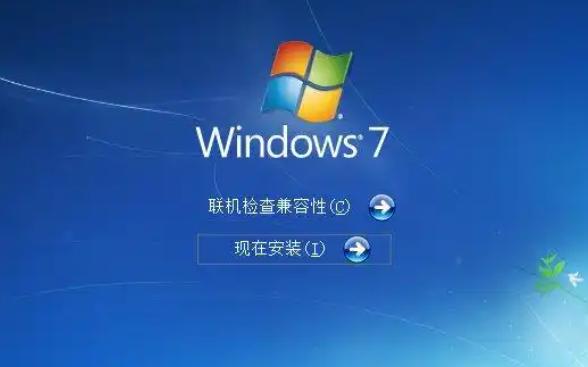
安装 Windows 7 的步骤主要是启动安装介质、进入安装界面、分区设置等。虽然 Windows 10 及 Windows 11 更为流行,但出于兼容性或个人喜好的原因,某些用户仍然希望使用 Windows 7。在开始之前,我们先了解一下 Ryzen 5 1600 和 B350M 主板的基本情况。

一、硬件背景及兼容性

1. Ryzen 5 1600 处理器

AMD Ryzen 5 1600 是一款性能优越的六核处理器,采用 Zen 架构,主频为 3.2 GHz,支持超频。由于其强大的性能,它适合游戏、创作和其他高负载应用。

2. B350M 主板

B350M 主板是基于 AM4 插槽的平台,能够支持 Ryzen 系列处理器,拥有多条扩展插槽及接口,如 PCIe、USB 3.0 等,适合家庭及聚焦于性价比的用户。

3. Windows 7 支持

虽然 Windows 7 是微软早期发布的操作系统,但它已经停止了官方网站的技术支持和安全更新。对于需要使用 Windows 7 的用户来说,安装前需确保驱动程序兼容性,特别是对于新硬件,如 Ryzen 处理器和 B350M 主板,可能需要特定的设置和驱动以确保正常运行。

二、安装前的准备工作

1. 准备 Windows 7 安装介质

可以通过以下几种方式准备安装介质:
U盘:可以使用工具(如 Rufus)将 ISO 文件写入到 U盘中。
光盘:刻录 Windows 7 ISO 文件到光盘。

2. 下载和准备驱动程序

访问主板制造商网站(如华硕、技嘉等),下载支持 Windows 7 系统的最新驱动程序(特别是芯片组驱动和网络驱动)。

3. BIOS 设置

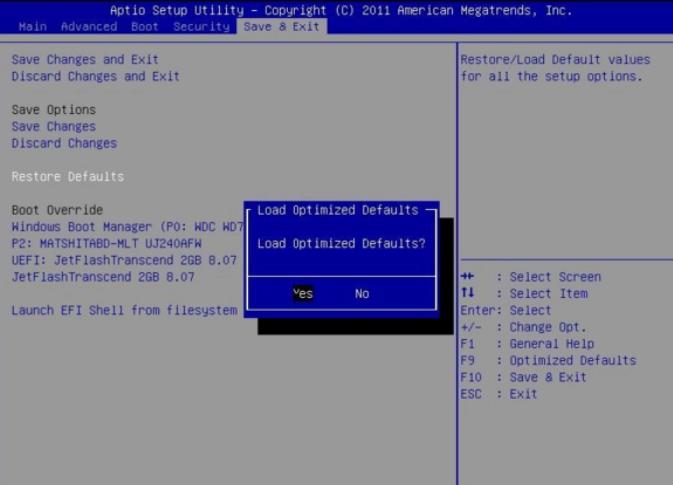
由于 AMD Ryzen 处理器及新主板可能默认不支持 Windows 7,需要进入 BIOS 设置进行调整:
· 开机时按 Del 或 F2 进入 BIOS。
· 在 BIOS 中找到 “Advanced” 设置,确保 “Legacy USB Support” 和 “CSM(兼容性支持模块)” 启用。
· 在 “Boot” 菜单下,设置 USB 或光盘为首要启动选项。

三、安装 Windows 7 的步骤

1. 启动安装介质

插入准备好的 USB 驱动器或光盘,重启电脑,确保其从该介质启动。

2. 进入安装界面

选择“安装 Windows”,根据提示选择您的语言、时间等设置。

3. 分区设置

在选择安装位置时,需注意以下几步:
· 可以选择未分区的空间进行新建分区(推荐),或者选取已有分区格式化。
· 点击“下一步”进行安装。

4. 输入产品密钥

在提示输入产品密钥时,输入有效的 Windows 7 产品密钥,继续安装。

5. 完成安装

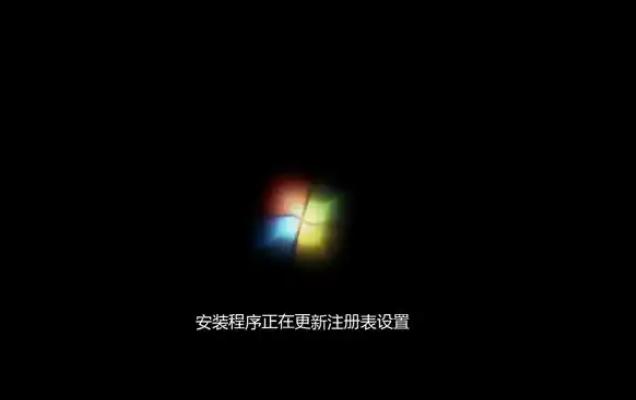
安装过程可能需要几次重启,最后您将进入 Windows 7 桌面,进行初始设置。

四、安装后配置及驱动程序

1. 更新系统

需要手动更新 Windows 7,确保系统内补丁和安全更新齐全。

2. 安装驱动程序

安装之前下载好的驱动程序,顺序可参考以下表格:
驱动类型 驱动程序 说明
CHIPSET AMD Chipset Driver 确保主板正常功能
显卡驱动 官方显卡驱动 保证显卡性能(如有独立显卡)
音频驱动 官方声卡驱动 确保声音输出正常
LAN驱动 官方网卡驱动 确保网络连接正常
USB驱动 官方USB驱动 保证所有 USB 接口正常使用

3. 检查兼容性问题

确保所有设备均能正常运行,特别是那些可能需要特定驱动的设备。

五、可能遇到的常见问题及解决方案

1. 安装失败或蓝屏

检查 BIOS 设置,确保 USB 启用且启动顺序正确。
考虑更换安装介质,有可能是 ISO 文件或 U盘损坏。

2. 驱动不兼容

如果发现某些硬件不能正常工作,返回官方网站下载最新的驱动程序。

3. 破解和激活问题

注意,虽然 Windows 7 可能需要激活,但使用非官方方法激活有风险,可能会导致严重安全隐患。
在 B350M 主板及 Ryzen 5 1600 处理器上安装 Windows 7 可以是一个复杂的过程,尤其是考虑到兼容性问题与驱动程序支持。遵循上述步骤和建议,您应该能够顺利安装并使用 Windows 7。虽然该系统已不再获得支持,但仍有用户因特定软硬件需求选择此环境。

点击阅读全文

本文标题:R5 1600 和 B350M 主板安装 Windows 7 的详细指南

郑重声明:云骑士发布此内容旨在传播更多信息,与本站立场无关,不构成投资建议。

风险提示:谨慎投资,理性决策,市场风险自负。

相关视频
相关教程
最新教程