您的位置:云骑士 > 使用教程 >

HKC G2713分辨率调整到1920的详细指南

时间:2025-01-07 14:53:15

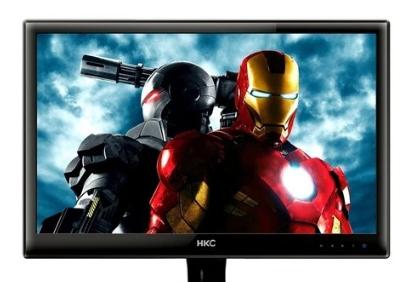
在Windows系统中调整HKC G2713分辨率到1920x1080的步骤是右击桌面、查找分辨率设置、选择分辨率、应用更改等。HKC G2713是一款广受欢迎的27英寸显示器,以其高性价比和良好的显示效果而受到用户青睐。为了获得最佳视频和游戏体验,用户往往需要将显示器的分辨率设置为1920x1080(Full HD)。

一、什么是显示器分辨率?

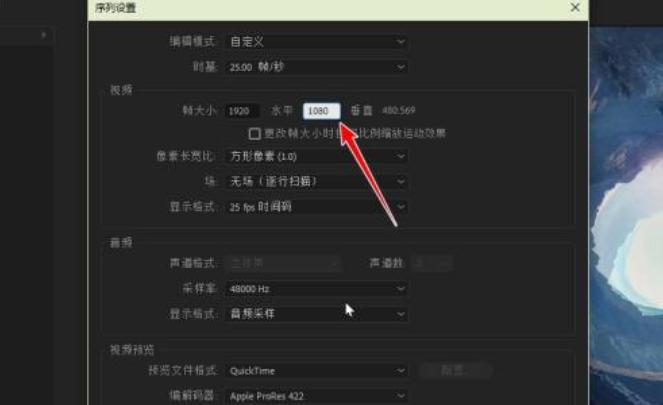
显示器的分辨率是指显示器上可显示像素的数量,通常以“宽x高”的格式表示。例如,1920x1080表示宽度为1920像素,高度为1080像素。分辨率越高,能够显示的细节就越多,这对于观看视频、玩游戏或进行图形设计尤为重要。

二、HKC G2713显示器的规格

在调整分辨率之前,我们先了解一下HKC G2713的基本规格:
规格 值
显示屏尺寸 27英寸
显示比例 16:9
分辨率 1920x1080(建议)
刷新率 60Hz
面板类型 IPS
响应时间 5ms
接口 HDMI, VGA, DP

三、如何调整HKC G2713分辨率到1920x1080

有几个方法可以将HKC G2713的分辨率调整为1920x1080。以下是不同平台和操作系统的调整步骤:

1. Windows系统

对于Windows用户,调整分辨率的步骤如下:

步骤1: 右击桌面

在桌面空白区域右击鼠标,选择“显示设置”。

步骤2: 查找分辨率设置

在“显示设置”窗口中,向下滚动找到“分辨率”一栏。

步骤3: 选择分辨率

在分辨率下拉菜单中选择“1920x1080”。如果没有此选项,请确保您的显卡驱动程序为最新版本。

步骤4: 应用更改

点击“应用”按钮,然后确认更改。如果显示器显示正常,点击“保留更改”。

2. macOS系统

对于Mac用户,您可以按照以下步骤进行调整:

步骤1: 打开系统偏好设置

点击屏幕左上角的苹果图标,选择“系统偏好设置”。

步骤2: 选择显示器

在系统偏好设置中,点击“显示器”。

步骤3: 调整分辨率

在“显示”选项卡下,选择“缩放”。然后从显示的选项中选择“1920x1080”。

步骤4: 关闭窗口

关闭窗口,设置将自动保存。

3. 游戏控制台(如Xbox、PS4)

对于游戏控制台,通常会在设置中调整分辨率:
· 在主菜单中进入“设置”。
· 找到“显示和声音”选项。
· 在分辨率选项中选择“1080p”或“1920x1080”。

4. 调整显卡设置

有时显示器的分辨率可能需要通过显卡的控制面板来设置,例如NVIDIA或AMD显卡:

NVIDIA显卡设置

· 右击桌面并选择“NVIDIA控制面板”。
· 点击“更改解析度”。
· 从列表中选择“1920x1080”并点击“应用”。

AMD显卡设置

· 右击桌面并选择“AMD Radeon设置”。
· 选择“显示”选项。
· 在“自定义分辨率”中设置“1920x1080”。

四、注意事项

在调整分辨率时,用户应该注意以下几点:
1. 更新驱动程序: 确保显卡驱动程序为最新版本,这可以避免分辨率选项缺失的问题。
2. 支持的分辨率: 确认HKC G2713支持1920x1080分辨率,并根据需求选择其他合适的分辨率。
3. 图像比例: 调整分辨率可能会影响图像比例,确保选择在显示器最佳分辨率下的设置。

五、常见问题解答

问题 解答
如果无法选择1920x1080该怎么办? 检查显卡驱动更新,确保显卡支持该分辨率,或调整显示器连接线。
为什么调整后显示模糊或变形? 可能是另一种分辨率被设置,尝试重新设置为1920x1080。
如果调不回正常分辨率怎么办? 进入安全模式重启系统,并选择默认显卡设置进行恢复。
调整HKC G2713分辨率到1920x1080是提升视觉体验的一个重要步骤。通过遵循上述步骤,您可以轻松地享受高清画质,无论是在工作还是娱乐中。确保显卡驱动程序为最新版本,并根据需要调整设置,以获得最佳的显示效果。希望这篇指南能帮助您顺利完成分辨率调整。

点击阅读全文

本文标题:HKC G2713分辨率调整到1920的详细指南

郑重声明:云骑士发布此内容旨在传播更多信息,与本站立场无关,不构成投资建议。

风险提示:谨慎投资,理性决策,市场风险自负。

相关下载
相关视频
相关教程
最新教程