您的位置:云骑士 > 使用教程 >

游戏机箱怎么装?新手必看完整步骤与注意事项!

时间:2025-01-05 12:43:43

游戏机箱组装步骤是打开机箱、安装主板、电源等。在当今高速发展的游戏世界,拥有一台高性能的游戏主机成为了许多玩家的梦想。而组装一台游戏电脑不仅能够提升性能,还能为你提供更好的游戏体验。对新手用户而言,组装游戏机箱听上去可能会有些复杂,但只要掌握正确的步骤和注意事项,就能轻松完成。

一、准备工作

在开始组装之前,我们需要准备好一些工具和配件:
1. 工具:
螺丝刀(十字螺丝刀最好)、耳塞或防静电手环、线缆扎带(方便整理线缆)
2. 配件:
主板、CPU、显卡、内存条、存储设备(SSD/HDD)、电源、散热器(如果CPU没有自带)、机箱

二、组装步骤

步骤一:打开机箱
打开游戏机箱的侧盖,通常需要卸下几个螺丝。记得将螺丝放在一个安全的地方,以免丢失。
步骤二:安装主板
找到机箱内的安装支架,并将主板放入机箱中。确保主板的I/O接口与机箱后面的开口对齐。
使用螺丝将主板固定到机箱,确保螺丝拧紧但不要过紧,以免损坏主板。
步骤三:安装电源
将电源放入机箱的电源槽内,通常有专门的区块供其放置。
使用螺丝固定电源,并确保电源风扇朝外以便散热。
步骤四:安装CPU
解锁CPU插槽,并将CPU对准插槽位置,注意方向(通常有三角形的标记)。
轻轻放下CPU,并锁上插槽。切勿使用过大的力量。
步骤五:安装散热器
如果CPU没有自带散热器,请安装独立的散热器。在底部涂抹适量的导热膏。
将散热器固定在CPU上,并确保连接散热器的风扇线到主板的CPU风扇插头。
步骤六:安装内存条
找到内存插槽,将内存条对准插槽插入,一定要听到“咔哒”声响,确认内存条固定到位。
步骤七:安装存储设备
根据使用的存储设备类型,将SSD或HDD安装到相应的槽中,并用螺丝固定。
连接SATA数据线到主板和存储设备,同时不要忘记连接电源线。
步骤八:安装显卡
如果使用独立显卡,找到PCI-E插槽并将显卡对准插槽插入,直到卡入到位。
使用螺丝将显卡固定,并连接需要的电源线。
步骤九:理清线缆
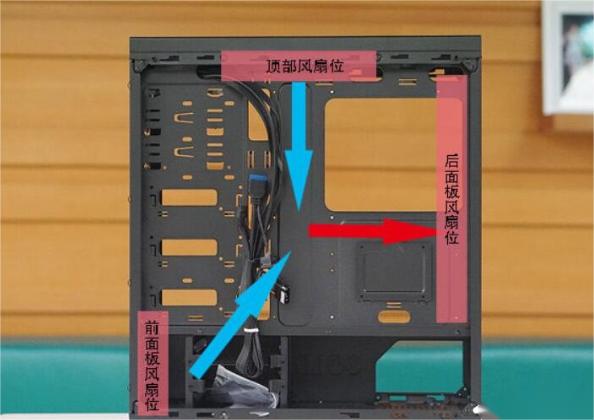
整理机箱内部的电缆,使用线缆扎带将线缆固定住,这样能够确保机箱内部整洁,避免影响气流和散热。
步骤十:检查和关闭机箱
在装好所有组件后,检查所有的连接线和螺丝是否固定。
关闭机箱的侧盖并固定螺丝。

三、启动和测试

完成以上组装步骤后,接下来是启动电脑的步骤:
1. 连接外设:将显示器、鼠标和键盘等外设连接到电脑。
2. 插入电源:接通电源插座,并打开电源开关。
3. 按下开机键:按下机箱前面的开机键,观察电脑是否正常启动,注意风扇是否运转,指示灯是否亮起。

四、安装操作系统

如果电脑顺利启动,将需要安装操作系统。常见的选择有Windows或Linux。按照操作系统的安装指南完成即可。

五、注意事项

1. 防静电:在拆装电脑组件时,请务必使用防静电手环,避免静电对硬件的损害。
2. 文档资料:仔细阅读每个组件的说明书,熟悉每个接口和插槽的位置。
3. 清洁:工作环境要保持干净整洁,避免工具和组件损坏。
4. 线缆管理:合理规划线缆走向,确保不影响散热效果。
步骤 说明
准备工作 准备工具和组件
打开机箱 卸下机箱侧盖
安装主板 固定主板,并确保对齐
安装电源 将电源放入并固定
安装CPU 正确放置并锁定
安装散热器 涂导热膏并固定散热器
安装内存 插入内存条
安装存储 固定SSD/HDD并连接线
安装显卡 插入显卡并固定
理清线缆 固定并整理线缆
启动电脑 检查连接并开机
安装操作系统 按步骤安装
组装游戏机箱虽然需要投入一些时间和精力,但通过以上步骤,新手也能轻松上手。在享受游戏时,请始终保持对硬件的关心与维护。
 

点击阅读全文

本文标题:游戏机箱怎么装?新手必看完整步骤与注意事项!

郑重声明:云骑士发布此内容旨在传播更多信息,与本站立场无关,不构成投资建议。

风险提示:谨慎投资,理性决策,市场风险自负。

相关视频
相关教程
最新教程