您的位置:云骑士 > 使用教程 >

天极风CPU风扇安装指南:如何轻松上手高效散热?

时间:2025-01-03 15:08:54

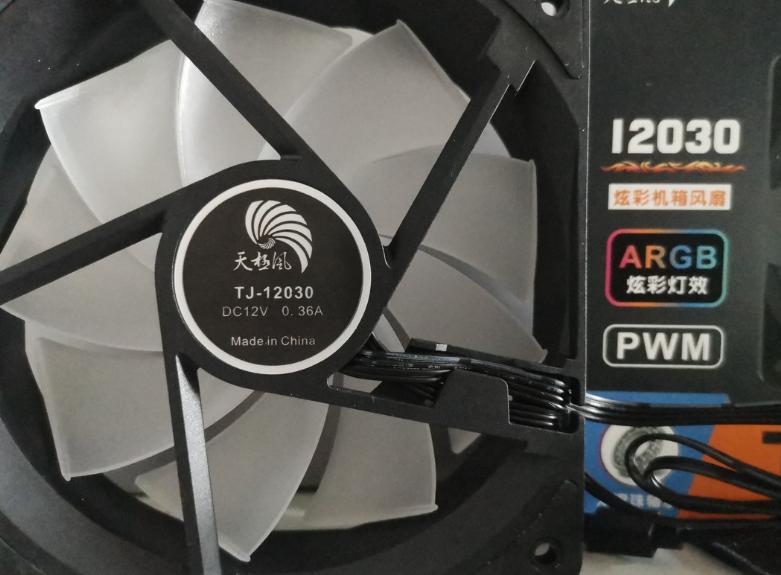
天极风CPU风扇的安装步骤是拆卸旧散热器、清理CPU及散热器底部、涂抹新散热膏、安装天极风CPU风扇等。随着科技的快速发展,计算机硬件的性能不断提升,随之而来的是散热问题的重要性日益突出。CPU作为电脑的核心部件,需要合理的散热装置来保证其高效稳定的工作状态。天极风CPU风扇因其高效的散热性能和易于安装的特点,备受用户青睐。

1. 天极风CPU风扇的特点

天极风CPU风扇拥有以下几个显著特点:
特 点 描 述
高效散热 使用高性能材料,能够迅速散发CPU产生的热量。
静音设计 采用静音技术,噪音低于其他同类产品。
易于安装 设计上考虑了用户体验,安装过程简便。
兼容性强 支持市面上大多数主流CPU和主板。
稳定性好 材料耐用,长时间使用也不会出现性能衰退。

2. 安装天极风CPU风扇的准备工作

在安装之前,我们需要做好以下准备工作:

2.1 准备工具

· 螺丝刀(十字或一字)
· 清洁剂(如异丙醇,清除旧散热膏)
· 散热膏(如需要更换)

2.2 确认兼容性

· 在购买天极风CPU风扇之前,请先确认该风扇与您的CPU和主板是否兼容。您可以参考产品说明书或在线查找兼容性列表。

2.3 清理工作环境

· 在安装兹,以确保工作环境干净整洁,避免散热器或CPU上沾染灰尘和油脂,影响散热效果。

3. 天极风CPU风扇的安装步骤

第一步:拆卸旧散热器

· 关机并拔掉电源:确保电脑完全退出并断开电源。
· 打开机箱:根据机箱类型,使用螺丝刀拆下机箱侧板。
· 拆卸旧散热器:找到CPU散热器,通常在主板的中央。拆卸时,如果有锁扣,轻轻按压以释放锁定。
· 逆时针旋转螺丝,卸下散热器。

第二步:清理CPU及散热器底部

· 清除旧散热膏:使用清洁剂清理CPU表面及散热器底部。
· 晾干:等清洁剂完全挥发后,确保表面干燥。

第三步:涂抹新散热膏

· 涂抹适量散热膏:在CPU中心位置,点一小豆状散热膏(约米粒大小)。
· 涂开:可以使用卡片轻轻涂抹均匀,让散热膏覆盖整个CPU表面。

第四步:安装天极风CPU风扇

· 对齐风扇支架:将风扇与CPU上的支架对齐。确保电源线可连接至主板相应接口。
· 固定风扇: 按顺序拧紧固定螺丝,确保固定稳固。避免先拧一边,防止变形。

第五步:连接风扇电源线

· 找到风扇电缆,连接到主板上的CPU_FAN接口。

第六步:检查

· 重装机箱:确认所有线缆安全无误后,重新装上机箱侧板。
· 开机测试:启动电脑,观察风扇工作情况和CPU温度。

4. 散热效果的监测

· 安装完风扇后,监测CPU温度和风扇运转状态至关重要,可通过下载一些监控软件来查看实时温度,如HWMonitor或Core Temp。

5. 常见问题与解决方案

在安装和使用天极风CPU风扇的过程中,用户可能会遇到一些问题,以下是常见问题及其解决方案:
问 题 解决方案
风扇运转噪音大 检查是否有异物,重新安装风扇。
散热效果不佳 确认散热膏涂抹均匀,风扇转速正常。
安装困难 参考说明书、视频教程,必要时寻求专业帮助。
兼容性问题 购买前确认主板与风扇的兼容性。

6. 选购建议

在选购天极风CPU风扇时,需要考虑以下因素:
· 兼容性:确保风扇和主板、CPU型号匹配。
· 散热性能:查看风扇的风量与风压参数。
· 噪音水平:选择低噪音设计的风扇以提高使用体验。
· 品牌信誉:选择知名品牌的大众评价和售后服务。
通过以上步骤,我们详细介绍了天极风CPU风扇的安装全过程。掌握这些技巧后,用户不仅可以轻松上手,更能确保电脑的高效散热,保持良好的运行状态。在选择和安装时,遵循专业建议和步骤,就能充分发挥天极风CPU风扇的优良性能。 通过定期的维护和监测,确保散热系统的健康工作,才能更好地发挥电脑的卓越性能,确保硬件的长久使用。

点击阅读全文

本文标题:天极风CPU风扇安装指南:如何轻松上手高效散热?

郑重声明:云骑士发布此内容旨在传播更多信息,与本站立场无关,不构成投资建议。

风险提示:谨慎投资,理性决策,市场风险自负。

相关下载
相关视频
相关教程
最新教程