您的位置:云骑士 > 使用教程 >

如何将台式电脑装配成六屏系统?全面指南与注意事项

时间:2025-01-02 17:53:29

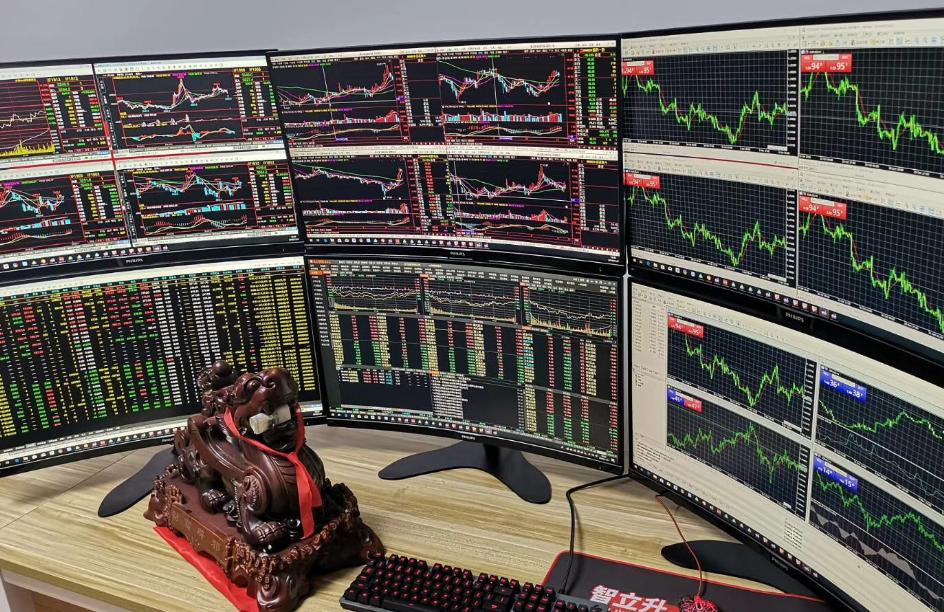
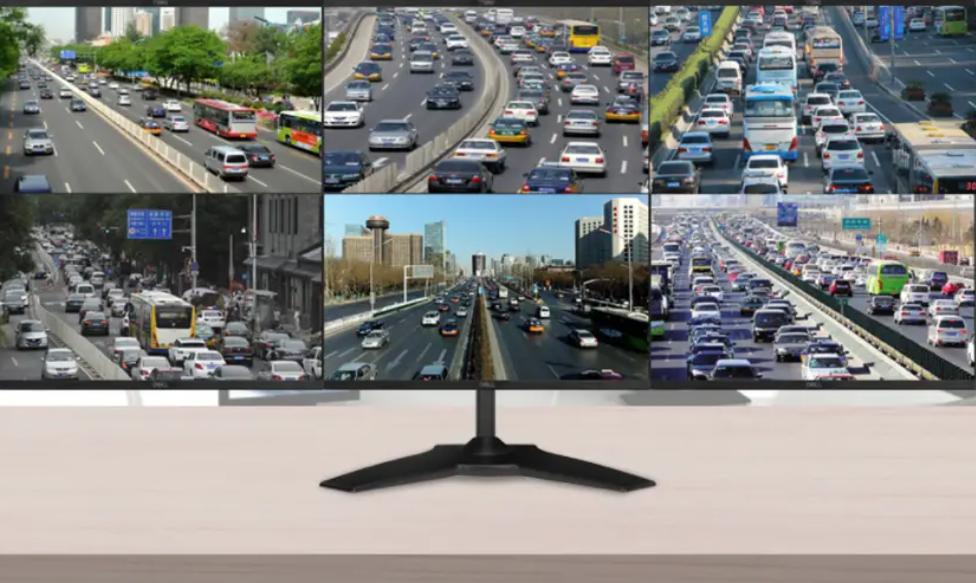
通过了解所需组件的特性、注意设备间的兼容性、合理配置显示器与显卡,您可以顺利建立一个六屏幕系统。在现代数字化时代,越来越多的人开始追求多屏幕工作环境,以提升工作效率或进行高端游戏与设计。但是,对于许多台式电脑用户来说,将电脑装配成六屏系统似乎是一项复杂而又繁琐的工作。

一、了解六屏系统的需求

在开始之前,您需要了解为什么选择六屏系统以及它的优势:
1. 提升工作效率:九屏可以同时显示多个应用,减少频繁切换的时间。
2. 多任务处理:便于进行数据分析、代码编写、图形设计等任务。
3. 娱乐体验:对游戏玩家和视频编辑者来说,扩展视野提供了更好的沉浸体验。
4. 专业需求:某些行业(如金融、设计、编程等)需要多屏幕软件支持。

二、所需组件

装配六屏系统需要以下组件:
组件 描述
显示器 选取支持1080p或更高分辨率的显示器,尺寸根据个人喜好,一般推荐24英寸及以上。
显示卡 需要支持多显示器输出的显卡,具备至少3个以上输出端口的高性能显卡。
供电 足够的电源供应,根据系统需求选择适当瓦数的电源单元。
机箱 需要足够大的机箱来容纳所有组件以及适当的散热。
连接线 HDMI、DisplayPort、VGA等,根据显示器的输入端口选择合适的连接线。
适配器(如必要) 如果显示器的输入输出端口不匹配,可能需要购买适配器。

三、选择合适的显示器与显卡

在选择显示器时,有几个关键点需要注意:
1. 显示器类型:选择IPS面板的显示器以获得更好的色彩和视角。
2. 刷新率:至少选择60Hz的显示器,游戏用户优先考虑更高的刷新率。
3. 分辨率:1080p为基本要求,4K显示器能提供更清晰的画面。
而在显卡方面,推荐选择如NVIDIA GeForce RTX或AMD Radeon系列的高端显卡,确保其拥有足够的显示输出端口,以支持六个显示器。

四、系统配置与连接

1. 安装显卡:
将显卡插入主板的PCIe插槽并固定好。确保充足的电源连接至显卡。
2. 连接显示器:
根据显卡的输出端口,使用相应的连接线连接显示器。
如果某些显示器的端口与显卡不匹配,可以使用适配器进行连接。
3. 电源确保:
根据系统的功耗需求,连接相应的电源线。
4. BIOS设置:
启动电脑并进入BIOS设置,确认显卡正确识别并允许多显示器输出。

五、软件设置

1. 驱动程序的安装和更新:
确保安装最新的显卡驱动程序(如GeForce Experience或AMD Radeon Software)。
2. 显示设置:
使用Windows的“显示设置”将多个显示器配置为扩展模式,以便显示不同的桌面内容。
3. 排列显示器:
通过“显示设置”中的排列功能,调整显示器的物理位置以确保鼠标光标的流畅移动。

六、注意事项

在装配和使用六屏系统的过程中,需注意以下几点:
1. 散热:多显示器会提高系统温度,确保机箱内部有良好的通风和散热,必要时可增加散热风扇。
2. 电源W数:电源的功率要充足,计算系统功耗不应超过电源的额定功率。
3. 显示卡性能:在重负载情况下,确保显卡性能足够,必要时可考虑增加另一块显卡(需支持SLI或CrossFire)。
4. 要有耐心:在设置六个屏幕的过程中,可能遇到一些技术问题,保持耐心并逐步解决。
将台式电脑装配成六屏系统是一个彻底改变工作和娱乐环境的决策。虽然过程中可能会遇到各种问题,但只要逐步解决并调试,最终将拥有一个高效的多元工作环境。

参考表格总结:

组成部分 描述
显示器 适合的尺寸和分辨率,根据需求选择
显示卡 高性能、支持多显示器,具有足够输出端口
电源 确保足够功率供应,适应全部组件
散热 良好的散热设计,避免过热问题
驱动 更新至最新版本,确保兼容和稳定
 

点击阅读全文

本文标题:如何将台式电脑装配成六屏系统?全面指南与注意事项

郑重声明:云骑士发布此内容旨在传播更多信息,与本站立场无关,不构成投资建议。

风险提示:谨慎投资,理性决策,市场风险自负。

相关下载
相关视频
相关教程
最新教程