您的位置:云骑士 > 使用教程 >

如何查看显卡型号?详细教程与常用方法揭秘!

时间:2025-01-02 17:34:51

查看显卡型号的方法有通过设备管理器查看、使用系统信息工具、利用DirectX诊断工具等。随着计算机技术的不断进步,显卡作为图形处理的重要组成部分,对性能的提升起着至关重要的作用。无论是进行适度游戏、视频编辑还是3D渲染,了解显卡型号都显得尤为重要。

一、为何查看显卡型号?

1. 性能评估:了解显卡的型号可以帮助用户评估计算机的图形性能。
2. 驱动更新:显卡的驱动程序更新能够提高性能和稳定性,正确的型号能帮助安装对应的驱动。
3. 硬件兼容性:在升级或更换硬件时,确认显卡型号能够确保兼容性。

4. 问题诊断:如果出现图形处理问题,知道准确的显卡型号可辅助技术支持进行诊断。

二、常用方法一:通过设备管理器查看

设备管理器是Windows操作系统内置的功能,用户可以直接通过以下步骤查看显卡型号:
1. 打开设备管理器:在Windows搜索栏中输入“设备管理器”并回车。
2. 展开“显示适配器”:在设备管理器窗口中找到“显示适配器”选项,点击展开。
3. 查看显卡型号:此时会看到列出的显卡名称,右键点击显卡可以查看属性,包括驱动程序信息。

三、常用方法二:使用系统信息工具

Windows系统提供了一个系统信息工具,可以详细查看系统硬件和软件配置。
1. 打开系统信息:按下Win + R,输入“msinfo32”,然后回车。
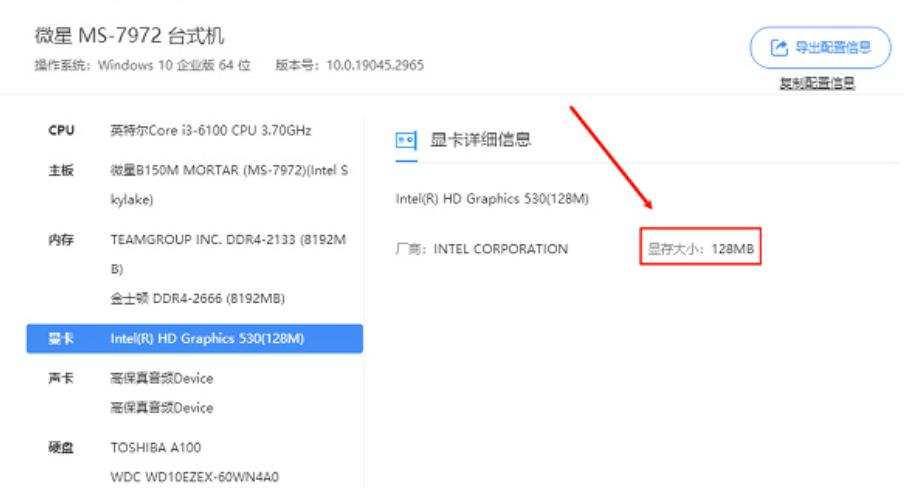
2. 查找显卡信息: 在系统信息窗口中,导航至“组件” > “显示”选项。此处会列出显卡的详细信息,包括型号和显存。

四、常用方法三:利用DirectX诊断工具

DirectX诊断工具(dxdiag)是另一个方便的工具,可以用来查看与显卡相关的信息。
1. 打开DirectX诊断工具:同样按下Win + R,输入“dxdiag”并回车。
2. 查看显卡信息:在“显示”选项卡内,可以看到显卡的信息,包括名称、制造商、驱动程序等。

五、常用方法四:使用第三方软件

除Windows自带工具外,还有许多第三方软件可以帮助用户深入地了解硬件信息。
1. GPU-Z: 这是一个轻量级的工具,可以提供详细的显卡信息,包括型号、GPU频率、内存带宽等。
2. CPU-Z: 虽然主要是一个CPU信息查看工具,但其“显卡”标签能提供显卡的型号和其他相关信息。
3. HWMonitor:这个软件更侧重于监控电脑硬件状态,包括温度、电压和显卡细节。
综合以上方法,我们可以总结出几种查看显卡型号的常用途径。下面的表格可以帮助您更方便地理解每种方法的特点和适用场景。
方法 操作步骤 优点 注意事项
设备管理器 1. 打开设备管理器 2. 展开显示适配器 简单直接,操作方便 仅提供基本信息
系统信息工具 1. 输入msinfo32 2. 查看组件 - 显示 提供详细硬件信息 不支持实时监控
DirectX诊断工具 1. 输入dxdiag 2. 查看显示选项卡 深入的图形信息 仅适用于Windows系统
第三方软件 下载对应软件并查看显卡信息 提供最全面、详细的硬件信息 需要安装额外软件
 

点击阅读全文

本文标题:如何查看显卡型号?详细教程与常用方法揭秘!

郑重声明:云骑士发布此内容旨在传播更多信息,与本站立场无关,不构成投资建议。

风险提示:谨慎投资,理性决策,市场风险自负。

相关下载
相关视频
相关教程
最新教程