您的位置:云骑士 > 使用教程 >

机箱怎么接背线?轻松搞定机箱背线布线全攻略!

时间:2025-01-02 15:36:36

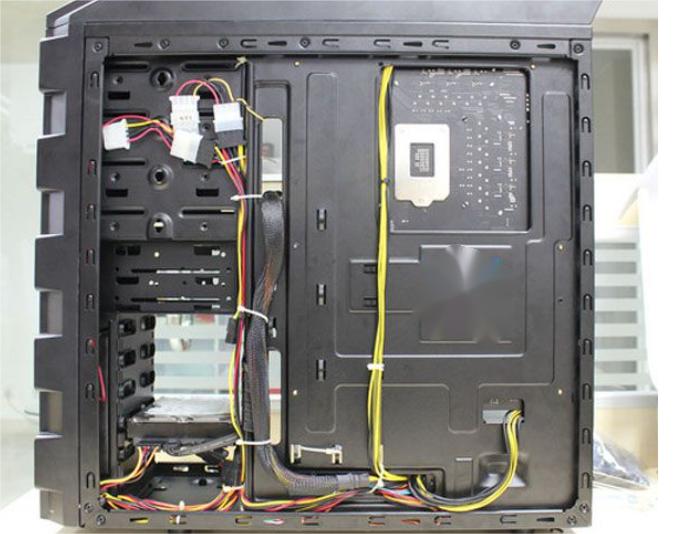
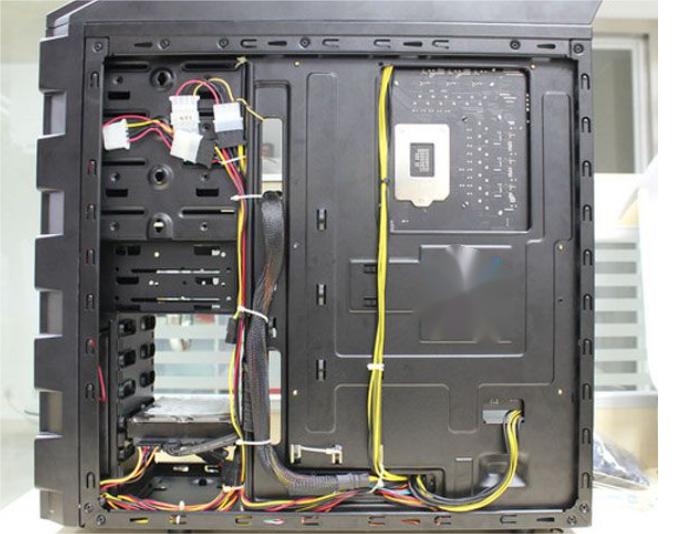
机箱接背线的步骤是备齐工具、确认线材和接口、准备机箱、安装主板等。在搭建电脑时,许多玩家会非常关注机箱的背线(也称为线材管理),因为良好的背线不仅能够提升机箱内部的美观度,还能改善空气流通,为系统散热提供便利。然而,由于线材较多,很多用户在布线时常常感到困惑。

一、背线的必要性

1. 美观性: 整齐有序的线材布置可以极大提升机箱的视觉效果。
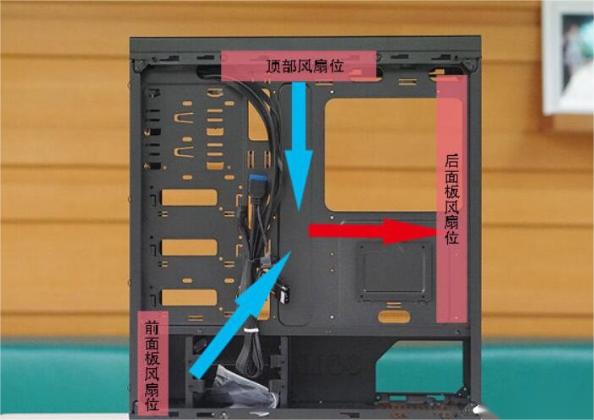
2. 散热性能: 更好的线材布局可以改善机箱内部的空气流通,降低温度
3. 易于维护: 如果线材管理得当,后期拆装或升级配件时也会更加便利。

二、机箱背线的基本准备

1. 备齐工具

在开始布线之前,准备好以下工具:
· 螺丝刀:用于固定主板、显卡等部件。
· 绑线扎带或魔术贴:用来整理线路,使其更加整洁。
· 剪刀:用来剪断多余的扎带。
· 手电筒(可选):如果机箱较深,配置手电筒会帮助查看内部线材布置。

2. 确认线材和接口

在进行背线之前,确保你了解你所拥有的线材和接口:
· 主板电源线 : 通常是24针(或20+4针)的线材。
· CPU电源线 : 4针或8针(通常位于主板上方)。
· 显卡电源线 : 6针或8针(视显卡不同而定)。
· SATA数据线 : 用于连接硬盘和主板。
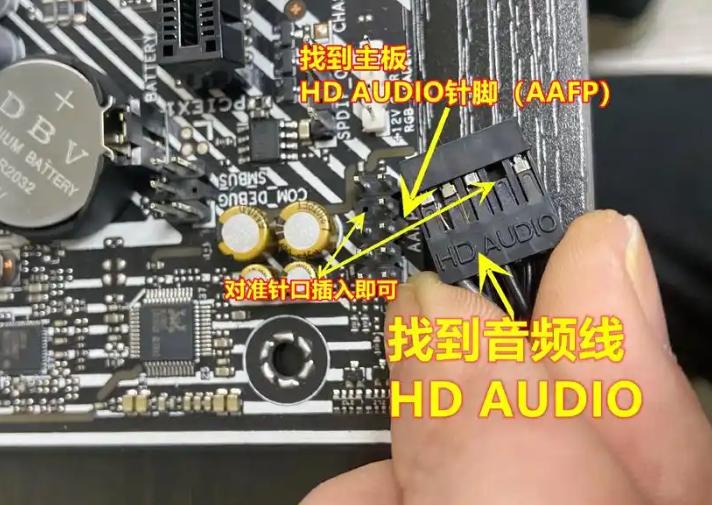
· 机箱风扇线 : 用于连接风扇和主板。

三、机箱背线接线步骤

步骤一:准备机箱

· 拆下机箱侧板,通常需要使用螺丝刀扣滚边进行拆卸。
· 清理机箱内部,确保没有多余的灰尘和杂物。

步骤二:安装主板

· 将主板安装到机箱底部,确保对齐底座螺丝孔。
· 固定主板后,开始连接主板电源线。

步骤三:连接电源线

· 将24针电源线穿过机箱后方的线材管理孔,然后连接到主板上的对应接头。
· 接着将CPU电源线放入后方,连接到主板相应的接口,确保固定。

步骤四:连接显卡电源线

· 将显卡电源线从后面穿过,并连接到显卡的接口上。
· 确保线材不会压迫显卡影响散热。

步骤五:连接存储设备

· 对于SATA数据线,确保从硬盘穿出到后方,连接至主板。
· 数据线需要整齐安放,不要与电源线交叉重叠。

步骤六:机箱风扇连接

· 将机箱风扇的供电线从后方读取,连接至主板风扇接口。
· 检查是否有多余的风扇线散落在内部。

步骤七:整理线材

· 使用扎带或魔术贴将所有线材进行捆绑与整理。
· 在后面整合线路时,务必保持整齐,过长的线材可以适当折叠或绕圈。

步骤八:关闭机箱

· 确保所有线路都固定好后,装上机箱侧板,确保无误后固定螺丝。

四、常见问题及解决方案

问题 解决方案
电源线不够长 尝试重新布线,调整线材位置,避免急转弯,增加线材长度。
线材压迫风扇造成噪音 检查线材位置,调整或重新捆绑线材,确保不与风扇接触。
数据线松动,无法检测硬盘 安装时要确保连接的稳固,连接后轻拉确认是否固定。
整体线材杂乱,影响美观 使用扎带定期整理线材,保持良好的线材管理习惯。

五、注意事项

1. 在布线过程中,尽量避免将冷却风扇的线材压迫。
2. 不要让电缆与尖锐的机箱边缘接触,避免磨损。
3. 常规清理机箱内部灰尘,将有助于保持良好散热。
4. 使用颜色搭配的线材和扎带,可以提升整体美观感。
机箱的背线管理是一项相对简单却极其重要的步骤,合理的线材布置不仅能提升美观,也能保证散热效果。只要按照上述步骤进行操作,注意事项也得以遵守,相信您一定能将机箱背线布置得不再令人头疼。 通过整齐的线材配置和条理清晰的步骤,让您从容应对机箱背线的挑战,提升电脑的整体视觉效果与散热性能!

点击阅读全文

本文标题:机箱怎么接背线?轻松搞定机箱背线布线全攻略!

郑重声明:云骑士发布此内容旨在传播更多信息,与本站立场无关,不构成投资建议。

风险提示:谨慎投资,理性决策,市场风险自负。

相关视频
相关教程
最新教程