您的位置:云骑士 > 使用教程 >

老机箱固态硬盘安装指南:如何在旧机箱中完美搭配固态硬盘?

时间:2025-01-01 17:53:41

老机箱固态硬盘安装步骤主要是关机并断开电源打开机箱安装固态硬盘关闭机箱等。随着科技的不断进步,固态硬盘(SSD)因其快速的读写速度和较高的稳定性,已成为电脑存储的首选。然而,对于许多仍在使用老旧机箱的用户而言,如何将固态硬盘与原有硬件兼容并顺利安装,可能会成为一个令人头疼的问题。

一、了解固态硬盘的类型与接口

在安装固态硬盘之前,首先需要了解不同类型的固态硬盘及其对应的接口。

1. 固态硬盘类型

类型 描述
2.5寸SSD 最常见的SSD类型,形状与传统的2.5寸硬盘相似,适合大多数老机箱。
M.2 SSD 更加紧凑且高速的SSD,直接连接到主板的M.2接口,适合支持M.2接口的主板,但在老机箱上可能需要增加适配器。
PCIe SSD 通过PCIe插槽连接的SSD,速度更快,通常需要更现代的主板。

2. 接口标准

接口类型 速度 适用场景
SATA 最多6 Gbit/s (约600 MB/s) 2.5寸SSD,广泛兼容于老旧机箱。
NVMe 最高可达32 Gbit/s M.2SSD和PCIe SSD,适合新型主板和系统。

二、确认旧机箱的兼容性

在决定购买固态硬盘之前,需要确认老机箱的兼容性。

1. 检查硬盘位

大部分老机箱都配备了2.5寸硬盘位,但需要检查以下几点:
硬盘位数量:确保机箱内有可用的2.5寸硬盘位。
安装工具:老机箱可能没有随附安装2.5寸SSD的支架,您需要购买一套转接架。

2. 检查接口类型

确认您的主板支持SATA接口。如果主板较老,可能检查其是否有SATA III接口,以实现SSD的最佳性能。

三、准备安装工具

在开始安装之前,您需要准备以下工具:螺丝刀(通常是十字)、固态硬盘、转接架(如果需要的话)、SATA数据线和SATA电源线(若未配备)。

四、安装步骤

1. 关机并断开电源

在进行任何硬件更换之前,务必将电脑关机并拔掉电源线,以确保安全。

2. 打开机箱

找到机箱后面的螺钉,取下机箱侧板,露出内部组件。

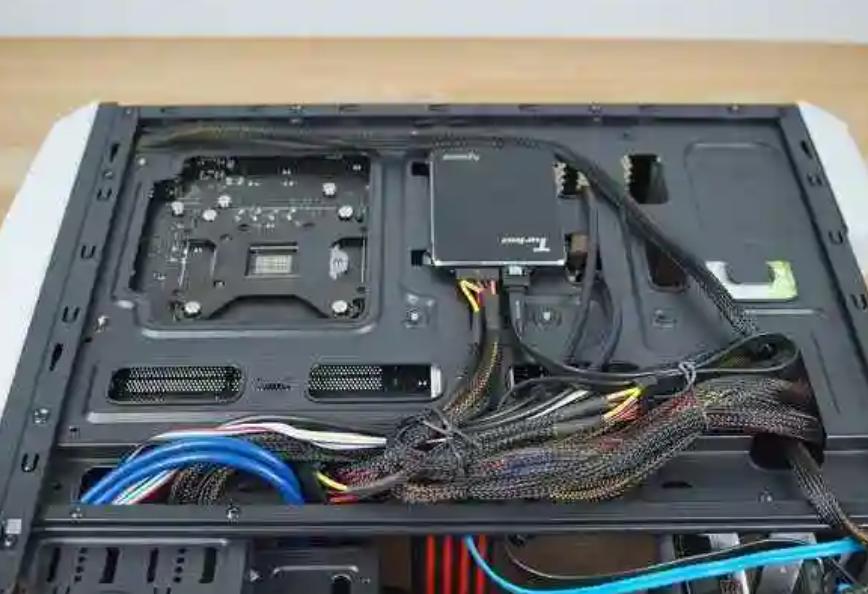
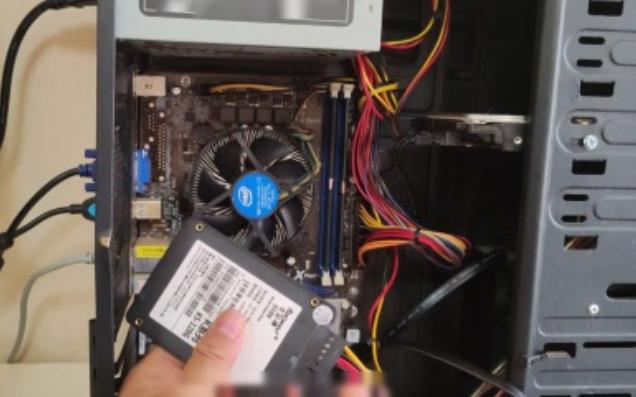
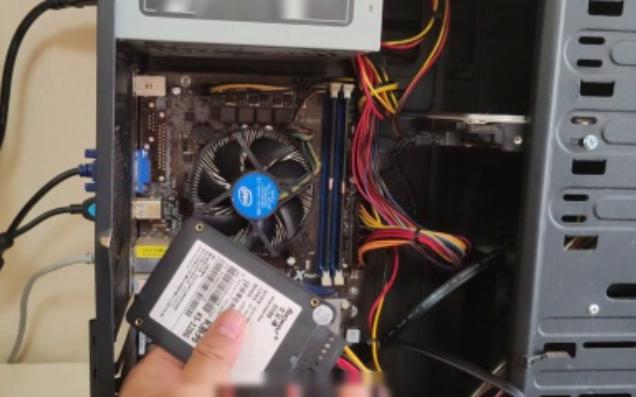
3. 安装固态硬盘

2.5寸SSD的安装步骤:

· 将SSD放置在2.5寸硬盘位上。
· 使用螺丝将SSD固定住。
· 连接SATA数据线到SSD,相应地连接另一端到主板上的SATA接口。
· 连接SATA电源线到SSD。

M.2或PCIe SSD的安装步骤:

· 找到主板上的M.2插槽或空闲的PCIe插槽。
· 将SSD插入到插槽内,确保其完全接触。
· 使用螺丝固定SSD。

4. 关闭机箱

重新安装机箱侧板并固定螺丝,确保机箱密封良好。

5. 启动电脑

插入电源线并启动电脑,进入BIOS设置(通常是F2或Del键),确认SSD被检测到。

6. 安装操作系统或格式化SSD

若需要,将操作系统安装到SSD上,或使用磁盘管理工具进行格式化和分区设置。

五、常见问题解答

1. 如果我的主板没有SATA接口怎么办?

您可以考虑使用USB转SATA适配器,或者更换到支持SATA的主板。

2. 是否必须更换电源?

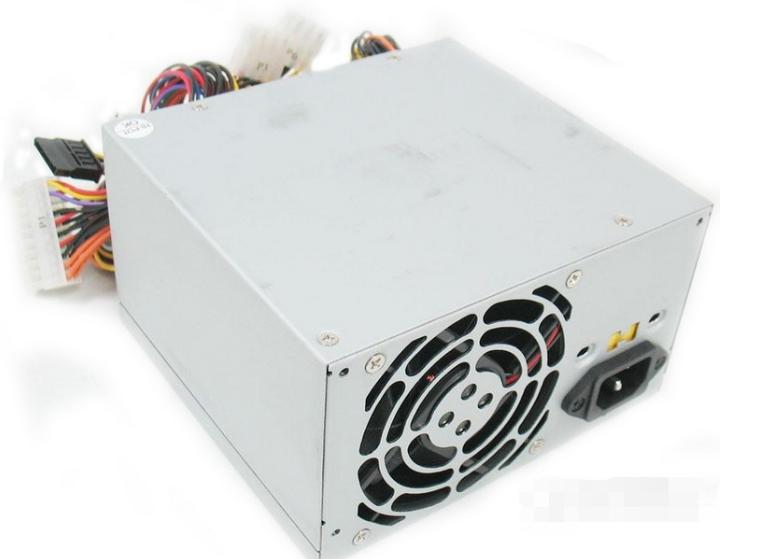
通常情况下,老旧的电源可以很好地支持SSD,无需更换。但如果您使用的是高功率的PCIe SSD,建议确认电源功率。

3. 安装固态硬盘后,性能能否获得提高?

是的,固态硬盘的读写速度远超传统硬盘,您将在开机和加载程序时显著感受到提升。
通过以上步骤,您应该能够顺利地将固态硬盘安装到老机箱中。固态硬盘不仅提高了性能,还能延长系统的使用寿命,为用户提供更好的使用体验。若需要深入了解固态硬盘的其他方面或获取最佳选择建议,欢迎查阅相关资料或咨询专业人士。

表:固态硬盘安装总结表

步骤 任务 注意事项
1 关机并断电 安全第一
2 打开机箱 检查硬盘位和接口
3 安装SSD 选择合适的类型和接口
4 关闭机箱 确保所有连接无误
5 启动电脑 确认SSD在BIOS中被识别
6 格式化或安装操作系统 确保选择合适的文件系统类型
 

点击阅读全文

本文标题:老机箱固态硬盘安装指南:如何在旧机箱中完美搭配固态硬盘?

郑重声明:云骑士发布此内容旨在传播更多信息,与本站立场无关,不构成投资建议。

风险提示:谨慎投资,理性决策,市场风险自负。

相关下载
相关视频
相关教程
最新教程