您的位置:云骑士 > 使用教程 >

电脑怎么设置自己刷新?轻松一步教你自动刷新电脑界面技巧!

时间:2024-12-31 21:47:08

使用Windows系统设置自动刷新的方法有设置桌面自动刷新使用任务计划程序在现代数字化生活中,电脑已经成为我们日常工作和学习中不可或缺的一部分。由于长时间使用,电脑界面有时可能会显得滞后,特别是在处理大量数据或更新频繁的应用程序时。因此,自动刷新电脑界面是提升工作效率以及保持信息实时更新的一项重要技能。
一、使用Windows系统设置自动刷新

在Windows系统中,自动刷新并非系统内置的功能,但可以通过调整某些设置来实现。

(一)设置桌面自动刷新

在Windows系统中,桌面通常在你右键点击时能够手动刷新。但是,我们可以借助一些第三方工具来实现自动刷新桌面。
第三方软件如“DesktopOK”或“F5 Keeps Refreshing”可以实现在指定时间间隔后自动刷新桌面。 - 通过定期创建脚本来自动刷新桌面。

(二)使用任务计划程序

另一个方法是利用Windows的任务计划程序来设置定期刷新。以下是设置步骤:
1. 打开任务计划程序(在“开始”菜单中搜索)。
2. 选择“创建基本任务”。
3. 设置任务名称与描述。
4. 选择任务触发器时间(比如每天、每周等)。
5. 选择“启动程序”,输入C:\Windows\System32\cmd.exe,在“添加参数(可选)”中输入/c "echo off & cls"。 通过这样的设置,您就可以在设定的时间间隔内,自动刷新命令提示符,从而间接实现自动刷新其他工具的功能。

二、使用Mac系统设置自动刷新

对于Mac用户,虽然没有像Windows一样的桌面刷新功能,但他们可以通过不同的方式实现窗口或应用程序的自动刷新。

1. 使用Automator创建刷新工作流程

· 打开“Automator”,选择“新建文稿”并选择“任务”。
· 在操作库中,找到“运行Shell脚本”并将其拖动到右侧的工作区。
· 输入以下命令以刷新特定应用程序窗口: bash osascript -e 'tell application "System Events" to keystroke "r" using {command down}'  
· 保存工作流程,并设置为定期执行。

2. 使用AppleScript实现自动刷新

AppleScript是一种非常强大的工具,可用于自动化Mac上的许多行为。您可以编写AppleScript来定期刷新浏览器或特定应用程序。 applescript tell application "Safari" tell front window set currentTab to current tab do JavaScript "location.reload()" in currentTab end tell end tell 将上面的代码保存为“自动刷新.scpt”并通过调度工具运行。

三、浏览器设置自动刷新

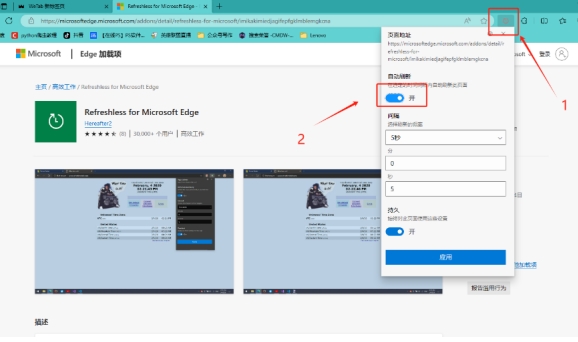
现代浏览器通常有自动刷新插件或扩展程序,可以实现网页的定期刷新。

1. Chrome浏览器

· 打开Chrome浏览器并进入扩展商店。
· 搜索“Easy Auto Refresh”或“Super Auto Refresh Plus”扩展。
· 安装后,您将在浏览器工具栏中看到一个扩展图标。
· 设置您希望的时间间隔(例如30秒)并开始刷新。

2. Firefox浏览器

· 在Firefox浏览器中,访问附加组件页面。
· 搜索“Tab Reloader”插件并安装。
· 在网址栏输入您想自动刷新的页面,点击插件图标进行设置。
浏览器/系统 自动刷新插件/方法 设置步骤
Windows DesktopOK 下载并安装,设置刷新时间间隔
Windows 任务计划程序 创建基本任务,启动cmd自动清屏
Mac Automator 创建工作流程,使用Shell脚本刷新应用窗口
Mac AppleScript 编写脚本,设置定期执行
Chrome Easy Auto Refresh 安装扩展,设置时间间隔
Firefox Tab Reloader 安装附加组件,设置自动刷新

四、常见问题解答

1. 为什么我的电脑不支持自动刷新?

有些较老的电脑可能缺少性能和内存,导致无法快速响应自动刷新命令,如此用户可考虑升级硬件。

2. 自动刷新会影响电脑性能吗?

频繁刷新可能导致性能下降,尤其是在低配置的电脑上,建议合理设置刷新间隔。

3. 如何取消自动刷新?

根据您所使用的方法,您可以直接禁用或卸载相关的插件、扩展或脚本。
通过以上内容,我们介绍了在Windows和Mac系统上设置电脑自动刷新的多种方法,以及在主流浏览器中的扩展使用。自动刷新不仅能够提升工作效率,还可以让您从繁琐的手动操作中解放出来。然而,要注意合理设置刷新间隔,以免造成不必要的性能负担。希望这篇文章能够帮到您掌握自动刷新的技巧,让您的电脑使用体验更加便捷与顺畅。

点击阅读全文

本文标题:电脑怎么设置自己刷新?轻松一步教你自动刷新电脑界面技巧!

郑重声明:云骑士发布此内容旨在传播更多信息,与本站立场无关,不构成投资建议。

风险提示:谨慎投资,理性决策,市场风险自负。

相关下载
相关视频
相关教程
最新教程