通过Face ID、Touch ID、屏幕使用时间及第三方应用等多种方法,用户可以有效锁定应用,确保私人信息的安全。在现代社会,手机已经成为我们日常生活中不可或缺的一部分,尤其是苹果手机(iPhone)以其安全性、易用性和丰富的应用生态系统而受到广大用户的喜爱。然而,随着手机中存储着越来越多的私人信息,确保这些信息的安全变得尤为重要。因此,很多用户都希望能对应用进行锁定,确保隐私不被其他人窥探。

一、苹果手机上锁定应用的基本概念
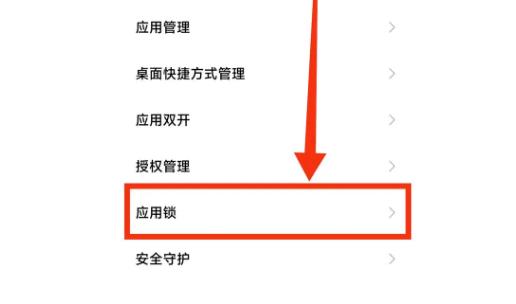
锁定应用是在苹果手机上设置一个额外的安全层,防止未经授权的访问。在iOS系统中,并没有直接的应用锁功能,但可以通过一些系统设置和第三方应用实现这一目标。
二、通过Face ID或Touch ID锁定应用
(一)Face ID和Touch ID简介
Face ID和Touch ID是苹果设备提供的生物识别技术,它们可以用来解锁设备、验证Apple Pay、以及快速访问某些应用。
(二)如何启用Face ID或Touch ID
1. 打开“设置”应用。
2. 点击“面容ID与密码”或“触控ID与密码”。
3. 滚动到下方,确保“iTunes Store与App Store”和“应用”开关打开。
(三)使用Face ID或Touch ID锁定特定应用
1. 某些应用例如“信息”、“照片”、“日历”等可通过开启“应用锁”来使用Face ID/Touch ID。
2. 进入需要锁定的应用,找到“设置”选项,查找“Face ID/Touch ID”设置并开启。
三、使用“屏幕使用时间”功能
苹果手机有一个称为“屏幕使用时间”的功能,用户可以利用它来限制特定应用的使用时间,进而达到锁定应用的效果。
1. 启用屏幕使用时间
· 打开“设置”应用。
· 点击“屏幕使用时间”。
· 点击“开启屏幕使用时间”并按照提示进行设置。
2. 设置应用限制
· 进入“屏幕使用时间”后,选择“应用限制”。
· 点击“添加限制”,选择您想要限制的应用类别或具体应用。
· 设置每日使用时间限制,超过限制后应用将被锁定,需要输入屏幕使用时间密码才能访问。
3. 设定屏幕使用时间密码
在“屏幕使用时间”设置中,向下滚动并选择“使用屏幕使用时间密码”来创建一个四位数的密码。
四、使用第三方应用锁定应用
虽然iOS系统本身没有内置的应用锁功能,但可以通过一些第三方应用实现。例如:
应用名称 特点
AppLocker 支持应用锁、密码保护,界面友好
Private Photo Vault 保护私人照片和视频,支持面容ID和触控ID
Secure Folder 提供文件和应用的锁定选项
请注意,使用第三方应用时要选择信誉良好、评分较高的应用,并确保查看隐私政策。
五、保护个人隐私的其他技巧
1. 定期更新操作系统
o 确保你的iPhone始终为最新的iOS版本,苹果会定期发布更新来修复安全漏洞。
2. 使用强密码
o 确保在Apple ID和重要应用中使用强密码,避免简单重复的组合。
3. 启用“查找我的iPhone”
o 在“设置”中开启“查找我的iPhone”,可以在丢失设备时远程锁定和擦除数据。
4. 避免公共Wi-Fi
o 公共Wi-Fi网络通常不安全,避免在不安全的网络上访问敏感信息。
在苹果手机上保护应用和个人隐私是十分重要的,根据上述的步骤进行操作,用户能够更安心地使用他们的设备,而不必担心隐私泄露。
文章总结表格
知识点 说明
Face ID/Touch ID 使用生物识别技术保护应用访问
屏幕使用时间 限制应用使用时间的方法
第三方应用 应用锁定的替代方案,需谨慎选择
设备更新 保证操作系统更新以防安全漏洞
强密码 使用强密码保护Apple ID及重要应用
查找我的iPhone 远程锁定和擦除设备,提高安全性
公共Wi-Fi的风险 避免在公开的网络上进行敏感操作
点击阅读全文