Office软件的步骤主要包括打开Office应用、点击“激活”、输入产品密钥等。在现代办公环境中,Microsoft Office软件几乎是每个办公室不可或缺的工具。无论是处理文档、制作表格还是制作演示文稿,Office软件都能极大地提高工作效率。然而,在使用这些软件之前,用户需要对其进行激活。
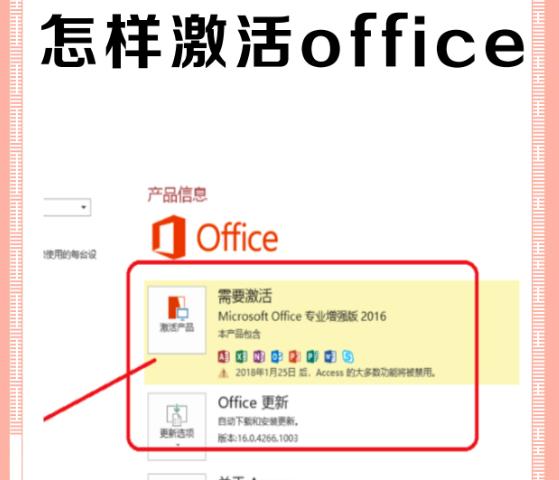
一、Office软件激活概述
Office软件激活是指通过输入产品密钥或通过用户帐户验证等方式,确保用户可以合法使用该软件的过程。激活后,用户可以享受完整的功能和服务。
二、Office软件激活步骤
1. 准备工作
· 购买Office软件:可以通过官方网站或授权经销商购买。
· 获取产品密钥:如果您购买的是盒装产品,产品密钥通常在盒子内;如果是数字下载,产品密钥会发送到您的邮箱中。
2. 激活步骤
以下以Office 365为例,介绍激活的过程。
步骤 操作详情
1. 打开Office应用 安装并打开任一Office应用,如Word、Excel等。
2. 点击“激活” 应用在首次打开时会提示您进行激活,点击“激活”按钮。
3. 输入产品密钥 输入您的25位产品密钥(格式:XXXXX-XXXXX-XXXXX-XXXXX-XXXXX),注意不要有空格。
4. 登录 Microsoft 账户 如果您购买的是Office 365版本,系统会提示您登录Microsoft账户,如果没有,则选择“创建账户”。
5. 完成激活 按照屏幕上的提示完成设置,激活成功后,您可以开始使用Office的所有功能。
3. 通过 Microsoft 账户激活
如果您已经使用Microsoft账户购买了Office,您只需:
· 登录您的Microsoft账户。
· 进入“Office”页面,选择“安装Office”。
· 按照提示完成安装和激活。
三、常见问题及解答
1.我输入的产品密钥提示无效,该怎么办?
· 确认输入的产品密钥无误,确保没有拼写错误。
· 检查您购买的Office版本是否与产品密钥相符。
如果问题仍然存在,请联系Microsoft客服。
2.是否可以在多台设备上使用Office软件?
Office 365订阅允许多个设备使用,具体数量根据您的订阅类型而定。
盒装版通常限制在一台设备上,具体视产品而定。
3.激活后会不会过期?
Office 365订阅是按时间收费的,使用时长取决于您的订阅类型。
盒装版通常是永久使用,但可能会有限制。
4.我可以在不联网的情况下使用Office吗?
一旦激活,您可以离线使用Office。但某些功能(如云存储和共享)需要联网才能使用。
5.如果我更换了电脑,如何在新电脑上激活?
在新电脑上下载并安装Office软件,使用原来的Microsoft账户登录即可。
如果是盒装版,您需要使用产品密钥再次激活。
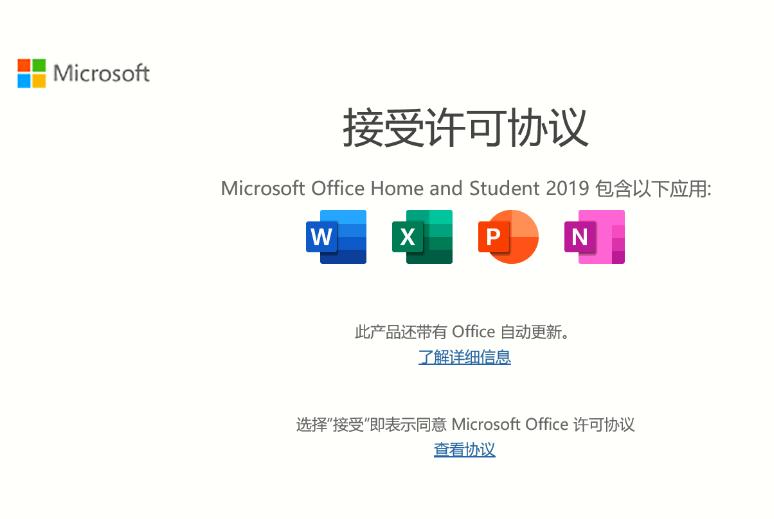
四、激活过程中的注意事项
· 确保网络连接:在激活过程中,确保您的设备连接到互联网。
· 防火墙及安全软件设置:有时,保护软件可能会阻止激活过程,确保允许相关应用程序通过。
· 系统要求:确保您的操作系统满足Office软件的安装及激活要求。
五、总结与归纳
以下是我们所讨论的内容总结,方便快速查看相关知识点。
知识点 详情
购买渠道 官方网站或授权经销商
激活步骤 打开应用 -> 输入密钥 -> 登录账户 -> 完成激活
常见问题 产品密钥无效,多设备使用,激活过期,离线使用
注意事项 网络连接,防火墙设置,系统要求
激活Office软件是每位用户必须面对的步骤。通过清晰的步骤和常见问题解答,用户可以更轻松地完成这一过程。希望本文能帮助到每一位需要激活Office的软件用户,提高他们的办公效率。如果在激活过程中遇到困难,欢迎随时咨询相关的技术支持或访问官方网站获取帮助。
点击阅读全文