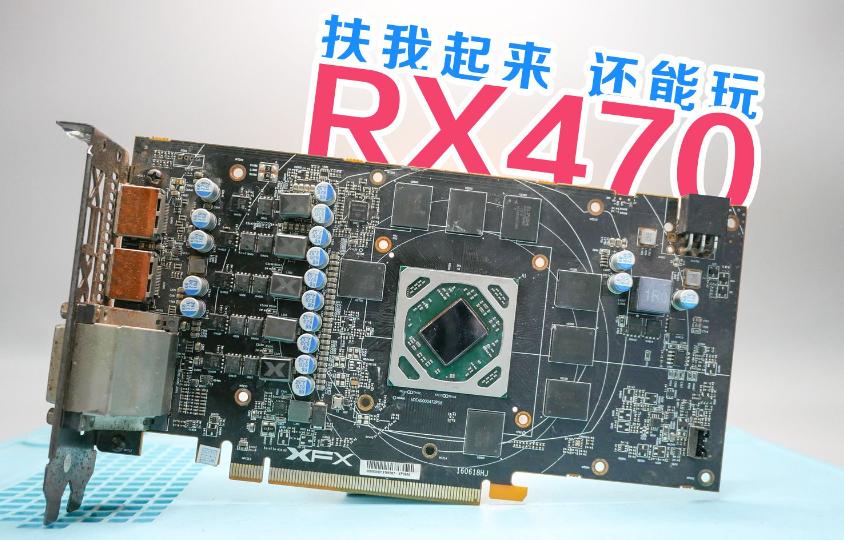
Rx470安装步骤是关闭电脑并断开电源、打开主机箱、寻找PCI-E插槽等。在现代电脑使用中,显卡的性能直接影响到计算机的图像处理能力和游戏体验。AMD的Rx470是市场上相对热门的显卡之一,因其性价比高、性能强劲而受到许多玩家和设计师的青睐。
一、准备工作
在实际安装显卡之前,确保你已经做好了准备工作,获取并准备安装情所需的工具和材料。
1. 必要工具
· 螺丝刀(通常是十字头)
· 防静电手环(可选,但推荐使用)
· 清洁工具(如无尘布或空气清洁喷雾)
2. 硬件准备
· AMD Rx470显卡
· 支持该显卡的主机箱
· 兼容的主板(需有PCI-E插槽)
· 足够的电源(需符合Rx470的额定功率需求)
3. 软件准备
· Windows操作系统(建议更新至最新版本)
· 显卡驱动程序(AMD官网可下载安装)
二、安装步骤
步骤一:关闭电脑并断开电源
· 在安装任何硬件之前,确保将电脑完全关闭,并断开电源。这可以避免任何电力带来的故障或损伤。
步骤二:打开主机箱
· 使用螺丝刀移除机箱背面的螺钉。
· 轻轻滑动或揭开机箱侧面盖,露出内部组件。
步骤三:寻找PCI-E插槽
· 检查主板上可用的PCI-E插槽。一般显卡应安装在最靠近处理器的PCI-E x16插槽上。
· 如有其他显卡或配件,占用插槽,请将其卸下。
步骤四:准备显卡
· 从包装中小心取出Rx470显卡。
· 检查显卡外观有无损伤。
· 如果有防尘罩,轻轻取下。
步骤五:插入显卡
对准Rx470的金手指(PCI-E插头)与主板插槽,轻轻将显卡插入。
确保显卡完全插入,并固定在插槽内部。
步骤六:固定显卡
· 使用螺丝刀将显卡与机箱连接处的螺丝拧紧,确保显卡在机箱内稳定。
· 检查显卡是否平稳并且没有晃动。
步骤七:连接电源
· Rx470通常需要额外的电源支持,确定电源连接接口是否兼容。
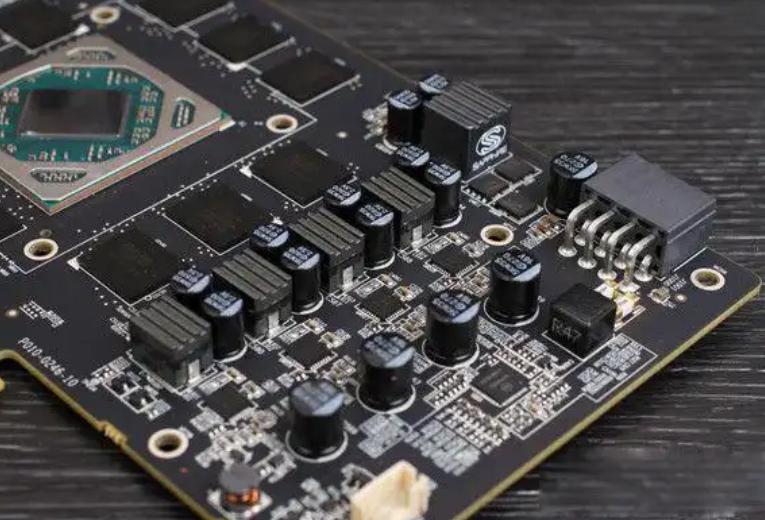
· 将8针或者6针电源线连接到显卡的电源接口,确保连接可靠。
步骤八:关闭机箱并通电
· 确认所有连接均已完成后,安装回机箱侧面的盖子,拧紧螺钉。
· 重新连接电源并打开电脑。
步骤九:安装驱动程序
· 进入Windows后,登陆AMD官网下载显卡驱动程序。
· 安装驱动时,按照提示完成操作,重启计算机以完成更新。
三、注意事项
在整个安装过程中,确保周围环境不潮湿,避免静电对电脑元件的损伤。安装后也要进行适当的压力测试,确保显卡正常运作。
四、Rx470显卡安装过程的要点总结表:
步骤 操作内容
准备工作 准备工具、防静电手环、清洁工具、必要硬件、软件
关闭电源 完全关闭电脑,断开电源
打开机箱 拆下机箱螺钉,打开侧面盖
寻找插槽 确认主板有可用的PCI-E插槽
准备显卡 从包装中取出显卡,检查外观
插入显卡 对准插槽,轻轻插入并固定
连接电源 将电源线连接到显卡电源接口
关闭机箱 安装回机箱侧面盖,拧紧螺钉
安装驱动 下载安装程序并重启
五、常见问题解答
1. 如果显卡驱动无法识别,怎么办?
o 确保显卡已正确安装,重新启动计算机并检查BIOS设置是否识别到新显卡。
2. 如何检查显卡是否正常工作?
o 可使用显卡压力测试软件(如FurMark)来检查显卡的性能与稳定性。
3. 如果有蓝屏或死机现象,是什么原因?
o 可能是驱动不兼容、硬件问题或电源不足,需检查并重装驱动或更换硬件。
通过以上步骤,您应该能够顺利安装Rx470显卡。希望这篇文章能够帮助到您,让您的电脑提升到新的性能高度!
点击阅读全文