Word 2007 高效使用技巧有使用样式和格式刷、插入引用和目录、使用快速部件。微软Office 2007是一款在办公软件领域具有里程碑意义的版本。它不仅更新了用户界面,还引入了许多新特性和功能,这些让工作变得更加高效。
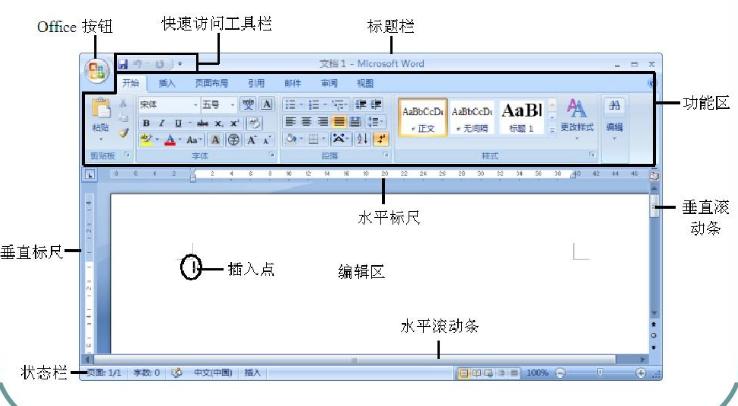
一、Office 2007 新特性概览
在了解具体使用技巧之前,我们先来看看Office 2007相较于之前版本所带来的新特性:
特性 描述
Ribbon界面 用功能区代替了传统的菜单和工具栏,功能分类更加清晰。
主题自定义 可以自定义文档的主题,包括字体、颜色和效果。
文件格式 新文件格式为.docx, .xlsx, .pptx等,提升了文件的兼容性与压缩性。
更好的图形处理 增强的SmartArt图形功能,可轻松制作流程图和组织结构图。
视图与预览 通过“缩略图视图”可快速预览文档和图片内容。
二、Word 2007 高效使用技巧
2.1 使用样式和格式刷
样式可以帮助您快速设置统一的文档格式。在Word中您可以通过以下步骤使用样式:
1. 选择要应用样式的文本。
2. 在“开始”选项卡中,找到“样式”组。
3. 单击所需样式。
格式刷则可以快速复制文本格式,使用方法如下:
1. 首先选择已格式化的文本。
2. 单击“格式刷”图标。
3. 然后选中需要应用格式的文本。
2.2 插入引用和目录
维护长文档的结构非常重要。您可以使用以下方法插入目录和引用:
1. 点击“引用”选项卡。
2. 在“目录”组中,选择样式并插入。
3. 使用“书签”功能添加引用标记。
2.3 使用快速部件
快速部件允许您将常用的文本或图形保存为可重用的块:
1. 选中需要保存的内容。
2. 在“插入”选项卡,选择“快速部件”。
3. 选择“保存所选内容为快速部件库”。
三、Excel 2007 高效使用技巧
3.1 使用数据透视表
数据透视表能够快速整理和分析数据:
1. 选择数据区域。
2. 在“插入”选项卡,点击“数据透视表”。
3. 在弹出的对话框中选择放置数据透视表的位置。
3.2 使用条件格式化
条件格式化可以为指定条件的单元格自动改变外观:
1. 选择需要应用条件格式的单元格。
2. 在“开始”选项卡,点击“条件格式”。
3. 设置条件并选择格式化样式。
3.3 使用公式和函数
Excel 2007引入了多种新函数,比如=IF、=SUMIF等:
1. 选择单元格输入公式。
2. 可以借助公式向导帮助构建复杂公式。
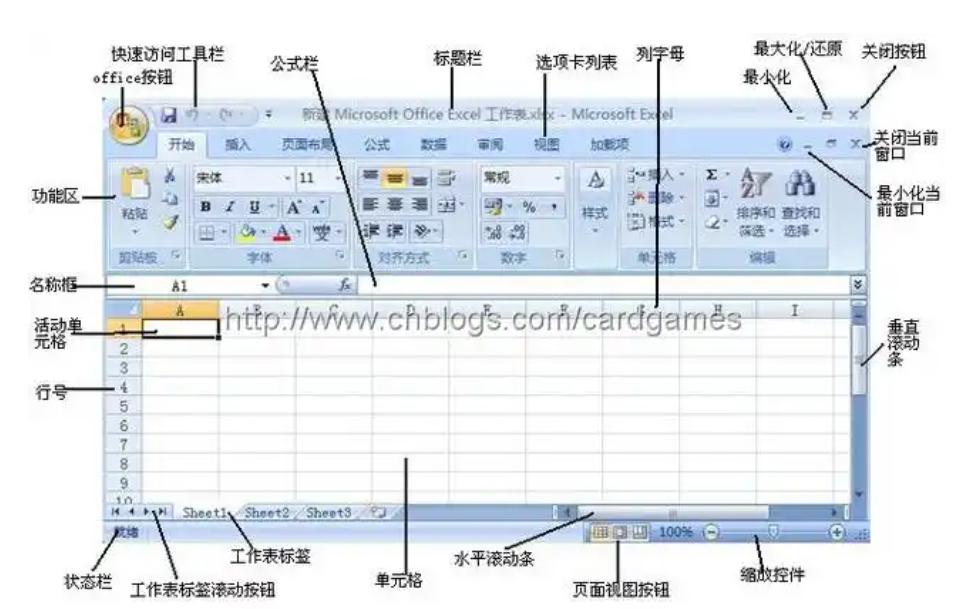
四、PowerPoint 2007 高效使用技巧
4.1 使用幻灯片母版
幻灯片母版有助于统一整个演示文稿的格式:
1. 点击“视图”选项卡,选择“母版”。
2. 在母版视图中,您可以修改标题、样式等。
4.2 快速导入图片和视频
您可以轻松插入多种媒体文件,使演示文稿更加生动:
1. 在“插入”选项卡中选择“图片”或“视频”。
2. 从计算机选择文件进行插入。
4.3 制作动态效果
利用过渡和动画增加演示效果:
1. 在“幻灯片放映”选项卡中选择“幻灯片切换”。
2. 对单个元素添加动画效果。
五、Outlook 2007 高效使用技巧
5.1 管理电子邮件
使用搜索和文件夹功能整理邮件:
1. 利用“搜索”框快速查找邮件。
2. 创建文件夹将不同邮件分类。
5.2 设置日历与任务
利用Outlook管理时间与任务:
1. 在“日历”中添加约会或会议。
2. 通过“任务”管理待办事项。
5.3 自动回复功能
外出时设置自动回复功能:
1. 点击“工具”选项,选择“规则与警报”。
2. 设置外出回复的内容。
六、总结与提升效率的最后建议
工具 提升技巧
Word 使用样式,格式刷,创建目录
Excel 数据透视表,条件格式化,使用公式和函数
PowerPoint 使用幻灯片母版,动态效果,导入媒体
Outlook 整理邮件,管理日历与任务,设置自动回复功能
希望通过这些手段,您能更高效地使用Office 2007。这些技巧不仅使工作流程更顺畅,还可以帮助您节省时间,提高工作质量。掌握这些技巧后,您将在办公使用中如虎添翼,充分发挥Office 2007的强大功能!
点击阅读全文