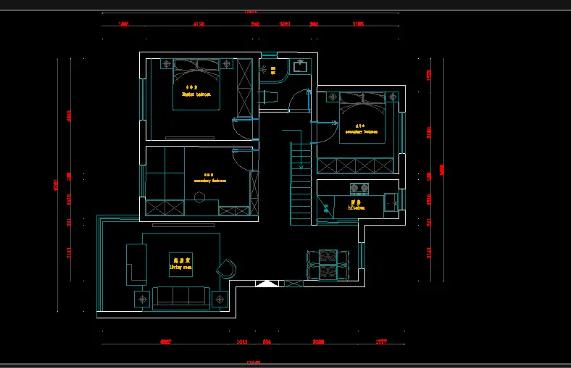
CAD快速看图的五个方法包含了视口功能、创建块与外部参照、剪切及粘贴特定、版本管理以及图层管理工具。在使用计算机辅助设计(CAD)软件时,快速查看和处理大型图纸是每个工程师和设计师都希望实现的目标。尤其是在复杂工程项目中,图纸的内容往往庞大而繁杂,如何快速地对其进行分割,便于查看和编辑,成为了提升工作效率的关键所在。
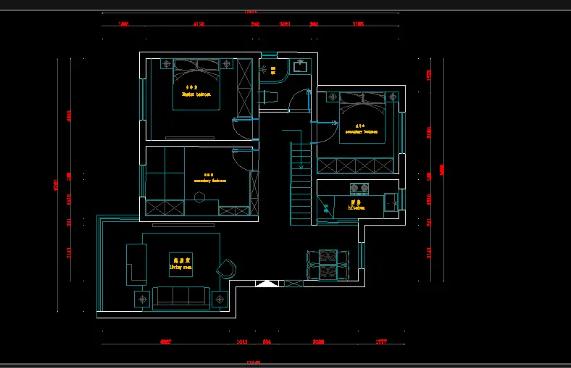
一、CAD基础知识概述
计算机辅助设计(CAD)技术是一种利用计算机技术来绘制、编辑和分析图形的方法。CAD广泛应用于建筑、工程、产品设计等多领域。用户通过CAD软件能够更加精确、高效地创建设计图。为此,以下是一些CAD操作的基础概念。
概念 描述
图层 CAD中的图层可用于组织和管理图形元素。
坐标系统 是用来定位对象和设置图形的基线。
注释 提供设计说明和信息,增强图纸的可读性。
二、为什么需要分割图纸?
在CAD应用中,图纸通常是一个大的文件,包含大量的细节。当面临复杂设计时,分割图纸可以带来以下好处:
1. 提高可读性:分割大的图纸,使设计师能更专注于某一部分。
2. 提高效率:可以快速定位需要修改或查看的部分,而不必滚动整个图纸。
3. 减小文件大小:分割后的小文件更易于共享和传输。
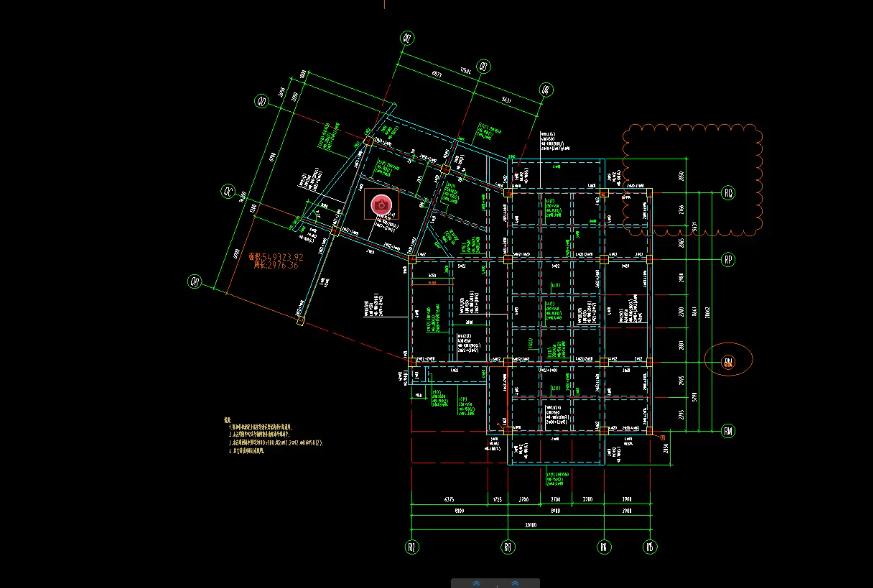
三、分割图纸的五个实用技巧
1. 使用视口功能
在布局空间中设置视口是分割图纸的有效方法。视口可以显示图纸的一部分,而不必导致整体图纸的改变。
执行步骤:
进入布局空间。
使用命令“MV”来创建一个视口。
调整视口边界,选择想要查看的区域。
优点 缺点
方便观察 需要手动调整视口位置。
2. 利用块和外部参照
将图纸设计中重复使用的部分创建为块或外部参照(Xref),这样可以便于管理和分割。
执行步骤:
选择需要的图形,使用命令“B”创建块。
在其它图纸中引用外部参考。
优点 缺点
节省文件空间 复杂链接管理可能导致混淆。
3. 掌握“剪切”与“粘贴特定”
使用剪切工具针对某一部分进行详细编辑,同时能够轻松分割图纸的不同部分。
执行步骤:
选择要剪切的部分,使用“剪切”命令。
使用“粘贴特定”命令将其放置到新位置。
优点 缺点
灵活多变 易于失去原图纸完整性。
4. 保存不同版本的图纸
通过将不同部分保存为不同文件,可以有效地对图纸进行分割。每个文件集中在某一特定内容上。
执行步骤:
使用命令“W”另存为,以保存特定部分。
分别维护不同版本的文件。
优点 缺点
清晰文件结构 可能增加文件管理的复杂度。
5. 利用图层管理工具
将图纸根据不同属性创建图层,通过图层的可见性进行分割和管理,使得整个图纸的管理更加清晰。
执行步骤:
打开图层管理器,设置不同属性的图层。
控制图层的可见性来分割图纸。
优点 缺点
提高组织性 可能需要额外的学习曲线。
在CAD绘图过程中,分割图纸是提升绘图效率的一项重要技巧。以上介绍的这些技巧都有效地帮助用户快速、高效地对大规模图纸进行处理和分割。这些方法不仅能够提高绘图效率,还能够改善设计文件的管理。
技巧 描述 优点 缺点
视口功能 某一部分的模块化观察 方便观察 需要手动调整视口位置
块和外部参照 重复使用设计部分,节省文件空间 节省文件空间 复杂链接管理可能混淆
剪切与粘贴 针对特定区域的处理,简洁有效 灵活多变 易失去原图纸完整性
多版本保存 将不同部分的设计保存为不同文件 清晰文件结构 增加文件管理复杂度
图层管理 通过管理图层来分割图纸 提高组织性 额外学习曲线
掌握了这些技巧后,您将能够更加高效地处理CAD图纸,提升您的工作效率。希望这些信息对您有所帮助,祝您在设计工作中取得更大的成就!
点击阅读全文