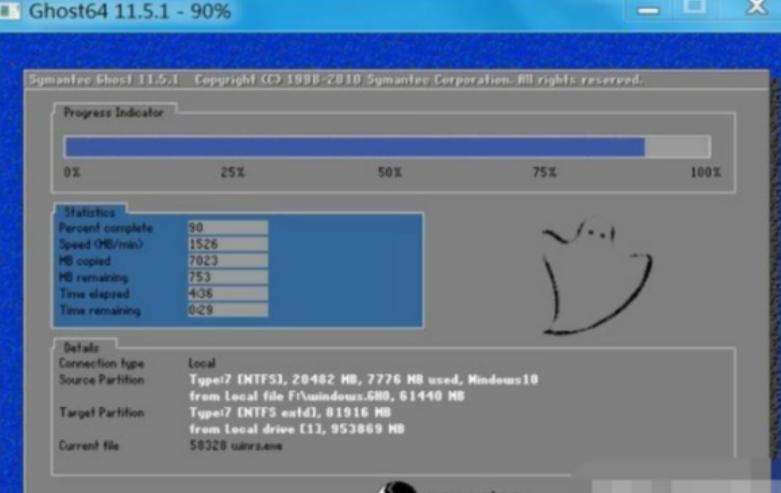
Ghost是一款高效的磁盘映像备份和恢复工具。在现代计算机使用中,系统崩溃、蓝屏、病毒感染等问题不仅让人头疼,更可能导致重要数据的丢失。为了有效应对这些问题,很多用户选择使用“Ghost”工具进行系统备份与恢复。
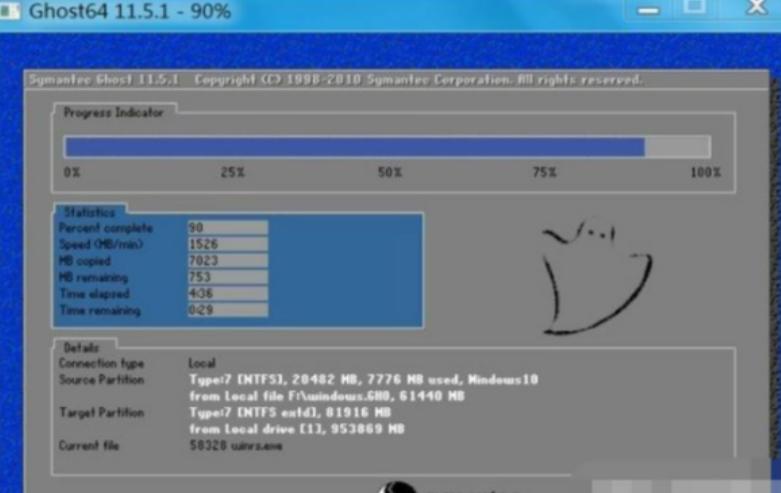
一、什么是Ghost?
Ghost(全称为Symantec Ghost)是一款高效的磁盘映像备份和恢复工具,由赛门铁克(Symantec)公司开发。它能够将整个操作系统及其应用程序、设置和数据完整地备份为一个映像文件,并在系统出现问题时快速恢复。
二、Ghost的核心特点
1. 图像备份:Ghost能够创建包括操作系统、软件和所有配置的完整镜像。
2. 增量备份:允许用户只备份自上次备份以来的变化,节省存储空间。
3. 多种存储介质支持:Ghost支持将备份保存到本地硬盘、外部硬盘、USB闪存和网络驱动器等多种媒介。
4. 快速恢复:用户能够在数分钟内完成系统的恢复,极大地缩短了系统故障修复所需的时间。
三、一键恢复Ghost的工作原理
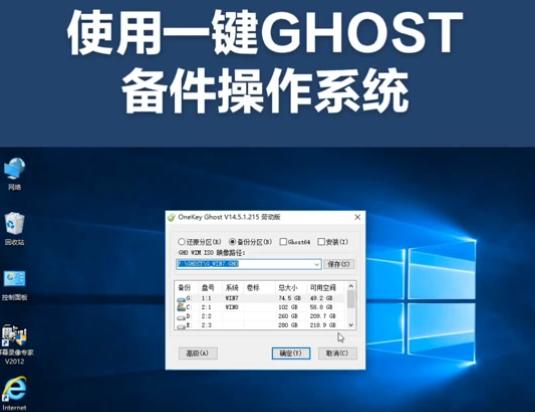
一键恢复是Ghost应用中的一个主要特性,它通过预设好的恢复分区或映像文件实现快速还原。这一过程包括以下步骤:
1. 创建还原映像:用户可以使用Ghost软件在系统正常运行时创建包含操作系统、软件及数据的备份映像。
2. 设置一键恢复:在创建映像时,用户可设置一键恢复选项,使后续的恢复过程更为简便。
3. 一键恢复操作:当系统出现故障,用户只需启动计算机并按下预先设定的快捷键(如F8等),即可选择使用Ghost进行恢复。
四、一键恢复Ghost的使用步骤
步骤 1: 准备工作
· 下载和安装Ghost:访问赛门铁克官网或其他可靠资源,下载Ghost软件并安装。
· 创建恢复映像:在系统正常情况下,运行Ghost并创建当前系统的映像。
步骤 2: 创建恢复分区
· 分区格式设置:在硬盘上划分一个分区来存储Ghost映像,通常采用NTFS格式。
· 将映像存储到恢复分区:按照Ghost的提示将创建的系统映像文件复制到此分区。
步骤 3: 设置一键恢复
· 配置启动选项:使用Ghost工具配置一键恢复选项,将特定的快捷键与恢复分区关联。
· 测试恢复功能:在确保系统正常的情况下,进行一次测试。重启计算机,按下快捷键,检查恢复界面是否正常显示。
步骤 4: 系统崩溃后的恢复
· 重启计算机:在系统发生故障时,重启计算机并按下设置好的快捷键。
· 选择恢复映像:在Ghost恢复界面中选择此前创建的备份映像。
· 开始恢复过程:确认选择并启动恢复,直至系统恢复完成。
五、一键恢复Ghost的优势与适用场景
优势 描述
快速恢复 系统恢复时间短,通常只需几分钟,极大提高工作效率。
数据保护 多级备份功能确保数据安全,避免因系统崩溃导致的重要数据丢失。
用户友好 一键恢复的操作简单,即使是计算机新手也能轻松上手。
适用性广 适用于各种操作系统,包括Windows和Linux等。
增量备份 通过增量备份方式节省存储空间,用户可以自定义备份频率和内容。
六、与其他备份恢复方案的对比
在众多备份与恢复工具中,Ghost的优势明显,但也有其局限性。我们将Ghost与其他常见方案(如Windows自带的系统还原、Acronis True Image等)进行对比。
备份恢复方案 优势 劣势
Ghost 快速恢复,增量备份,易用 需要用户手动创建映像
Windows自带还原 操作简单,集成在系统中 还原点占用硬盘空间,恢复灵活性较差
Acronis True Image 强大的功能,多种备份方式 付费软件,学习曲线较陡峭
一键恢复Ghost作为一种高效且灵活的备份恢复方案,为用户提供了快速找回系统的最佳解决方案。它不仅具有良好的用户体验,即使是在系统出现严重故障时也能够让用户在短时间内恢复工作。尽管市场上有多种替代产品,但Ghost以其独特的增量备份和快速恢复方式,依然是广大用户维护计算机系统的重要工具。
点击阅读全文

4.1MM
下载
4.6MM
下载
PassFab iBackupUnlocker(密码备份恢复软件)
10.3MM
下载