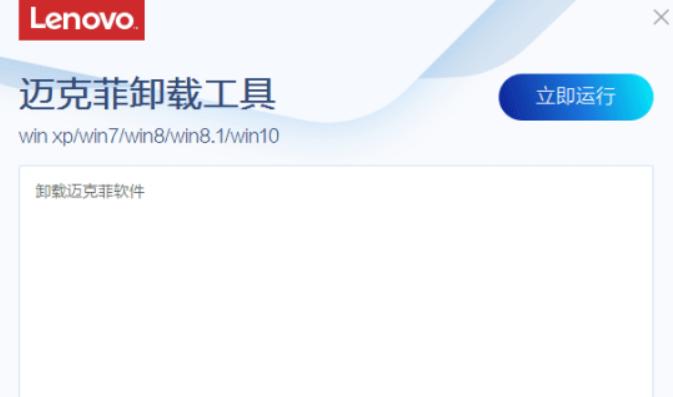
使用迈克菲专用卸载工具彻底清除病毒防护软件的步骤是断开互联网连接、启动卸载工具、选择所需卸载的产品等。在当今数字化的世界中,病毒和恶意软件的威胁无处不在。为了保护计算机安全,许多人选择使用迈克菲(McAfee)等抗病毒软件。然而,有时用户可能需要彻底卸载迈克菲软件,比如升级到其他防护方案或清理旧的残余文件。
一、了解迈克菲卸载工具的必要性
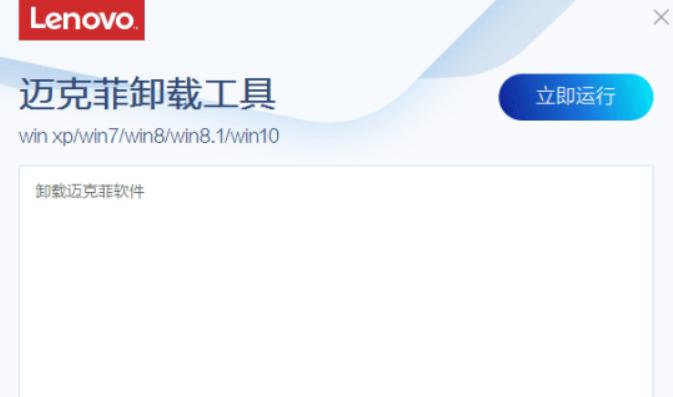
在您尝试手动卸载迈克菲之前,需要知道该软件在计算机上安装时可能会留下诸多残余文件和注册表项。这些残留可能导致系统性能下降,甚至可能影响其他安全软件的正常运行。迈克菲提供了专用的卸载工具,旨在帮助用户完全清除这些残余文件和注册表项。
二、迈克菲专用卸载工具的下载
在执行卸载操作之前,确保您从官方渠道下载迈克菲卸载工具。以下是步骤:
1. 访问迈克菲官网下载页面:确保网站是官方的,以防下载到恶意软件。
2. 找到并点击卸载工具的链接:通常可以在支持或下载中心找到。
3. 保存文件:将下载的工具保存在方便访问的位置。
三、准备卸载过程
在使用迈克菲卸载工具之前,请注意以下几点:
备份重要数据:在重大操作前,始终保持备份。
确保网络连接:卸载工具有时候需要连接到互联网进行验证。
关闭所有程序:在运行卸载工具之前,关闭所有打开的程序,确保系统资源专注于该任务。
四、使用迈克菲专用卸载工具
1. 断开互联网连接
为了确保卸载过程的顺利进行,建议暂时断开电脑与互联网的连接。
2. 启动卸载工具:
o 双击下载的卸载工具文件,启动程序。
o 在运行程序时,系统可能会要求您确认操作,请选择“是”。
3. 选择所需卸载的产品:
o 卸载工具将扫描系统中已安装的迈克菲产品。
o 选择要卸载的迈克菲产品,然后点击下一步。
4. 等待卸载完成:
卸载过程可能需要几分钟,具体时间依赖于计算机性能和已安装产品的规模。
5. 重启计算机:
o 完成卸载后,系统会提示您重启计算机。
o 重启计算机以使变更生效。

五、清理残余文件和注册表项
在重启之后,可以手动检查计算机中是否还存在迈克菲的残余文件:
检查程序文件夹: - 导航到 C:\Program Files 和 C:\Program Files (x86),查看是否还有迈克菲的文件夹,如果有,手动删除。
清理注册表:
o 按住Win + R键,输入regedit,打开注册表编辑器。
o 在HKEY_LOCAL_MACHINE和HKEY_CURRENT_USER中搜索“McAfee”关键词,找到相关项后手动删除。 注意:修改注册表有风险,请确保您了解所做的更改。
六、使用系统清理工具
卸载完成后,建议使用系统清理工具如 CCleaner 来清理系统垃圾和优化注册表。
七、检查计算机安全状态
完成卸载后,检查计算机的安全状态非常重要:
安装新防护软件:如果您计划安装其他的病毒防护软件,确保其官方下载并及时更新。
运行安全扫描:使用Windows自带的安全系统或者其他工具进行全盘病毒扫描,确保没有潜在的威胁。
彻底清除迈克菲病毒防护软件涉及使用其専用卸载工具、检查残余文件和进行相应的系统清理。以下是过程的简要总结:
步骤 描述
1. 下载卸载工具 从迈克菲官网获取专用卸载工具
2. 准备卸载 备份数据、关闭程序、断开互联网
3. 启动工具 双击工具文件并确认执行
4. 选择产品 在扫描列表中选择要卸载的迈克菲产品
5. 等待卸载完成 按指引完成卸载,并重启计算机
6. 清理残余 手动删除残余文件及注册表项
7. 使用系统清理工具 使用 CCleaner 等工具进行系统清理和优化
8. 检查安全状态 确保安装新的防护软件并进行系统扫描
点击阅读全文