快速优化Win10输入法设置的步骤是进入设置界面、添加或更改输入法、优化输入法选项等。Windows 10 是目前最流行的操作系统之一,它不仅拥有强大且灵活的功能,还支持多种语言和输入法。然而,很多用户在日常使用中发现Windows 10的输入法设置并不够便利,使用体验不尽如人意。

一、输入法简介
输入法是计算机系统中用于通过键盘输入文字和符号的软件程序。Windows 10 支持多种输入法,因而用户可以根据自身需求选择和配置合适的输入法。 注:输入法不仅包括中文输入法,如微软拼音、搜狗输入法等,还包括英文输入法和其他语言的输入法。
二、输入法设置步骤
1. 进入设置界面
首先,点击“开始”菜单,选择“设置”(齿轮图标)。
在设置窗口中,选择“时间和语言”。
2. 添加或更改输入法
· 在左侧菜单中选择“语言”。
· 找到当前的语言,点击“选项”。
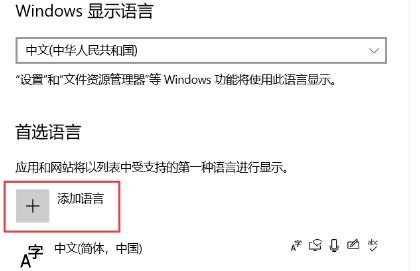
· 如果需要添加新的输入法,可以选择“添加输入法”,并在列表中选择需要的输入法。
3. 优化输入法选项
在同一个界面中,您能找到已安装输入法的选项,也可以设置如下:
· 切换输入法快捷键:
默认情况下,Windows 10使用Alt + Shift或 Windows + Space来切换输入法。可以根据需求进行修改。
· 拼音输入法选项:
进入输入法选项,可以选择是否启用状态栏,输入法样式(比如手写、拼音等)。
4. 设定语言栏
在某些情况下,语言栏是非常有用的,您可以进行如下设置:
右键点击任务栏空白部分,选择工具栏 > 语言栏。
选择在桌面或任务栏显示语言栏,这样您可以快速切换输入法。
三、常见问题解决
1. 无法切换输入法:
确保您在设置 > 时间和语言 > 语言中添加了至少两种语言和输入法。
检查是否启用了切换输入法的快捷键。
2. 输入法重复:
有时候由于软件冲突,可以导致输入法重复。可以在设置 > 时间和语言下,删除多余的输入法。
四、优化输入法体验的技巧
1. 使用快捷键:
学会使用快捷键可以大大提高输入效率。比如,Ctrl + Shift可以帮助您快速切换中英文输入法。
2. 定制个性化词库:
大多数输入法都支持自定义词库,您可以在使用中添加常用的词汇、短语来提高输入的准确性和速度。
3. 更新输入法:
定期检查和更新您的输入法,确保其使用最新版本,以获得更好的功能及性能。
五、输入法设置总结
以下是Win10输入法设置的优化点总结表:
优化项目 描述
添加输入法 在设置中添加所需的输入法
切换快捷键 自定义输入法的切换快捷键
语言栏显示 在桌面或任务栏中显示语言栏,以便快速切换输入法
定制词库 自定义词库以提高输入的准确性和速度
更新输入法 定期检查更新输入法以获取更好体验
优化Windows 10输入法设置能够显著提高您的输入效率,更好地满足您的使用需求。通过本文介绍的方法,您可以根据自己的实际需求进行个性化的设置。希望这些技巧和方法能够帮助到您,让使用Windows 10的体验更加优秀。只需要简单的几步设置,您就能够快速上手并享受到流畅的输入体验。
点击阅读全文